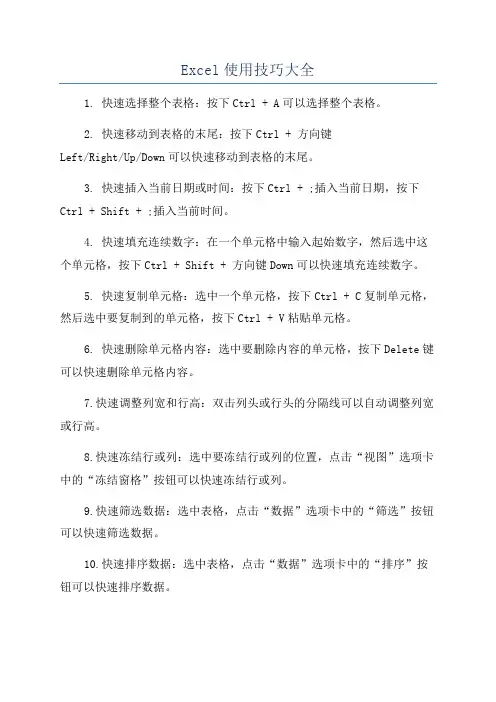
Excel使用技巧大全超全Excel 作为一款强大的电子表格软件,在数据处理、分析和管理方面发挥着重要作用。
掌握一些实用的 Excel 使用技巧,可以大大提高工作效率,让您事半功倍。
以下是为您精心整理的 Excel 使用技巧大全,希望对您有所帮助。
一、数据输入与编辑技巧1、快速填充数据在输入一系列有规律的数据时,如序号、日期等,可以通过拖动填充柄来快速填充。
选中包含起始数据的单元格,将鼠标指针移至单元格右下角的填充柄上,当指针变成黑色十字时,按住鼠标左键向下或向右拖动,即可快速填充数据。
2、智能输入Excel 具有智能输入功能,当您输入部分内容时,它会自动提示可能的匹配项。
例如,输入部门名称的前几个字,Excel 会显示相关的完整部门名称供您选择。
3、数据验证为了确保输入数据的准确性和规范性,可以使用数据验证功能。
例如,限制输入的数据类型为整数、小数、日期等,或者设置数据的取值范围,还可以自定义输入提示信息和错误警告信息。
4、多行多列数据同时输入选中多行或多列单元格,在编辑栏中输入数据,然后按下 Ctrl +Enter 键,即可同时在选中的单元格中输入相同的数据。
5、查找和替换如果需要查找或替换特定的数据,可以使用“查找和替换”功能。
按下 Ctrl + F 键打开查找对话框,输入要查找的内容;按下 Ctrl + H 键打开替换对话框,输入查找内容和替换内容。
二、格式设置技巧1、单元格格式设置可以通过右键单击单元格,选择“设置单元格格式”来设置单元格的数字格式、对齐方式、字体、边框和填充等。
例如,将数字格式设置为货币、百分比、日期等;将对齐方式设置为居中、左对齐、右对齐等。
2、条件格式条件格式可以根据设定的条件自动为单元格设置格式,以便突出显示特定的数据。
例如,将大于某个值的数据用特殊颜色标记,将重复的数据用不同颜色显示等。
3、自动套用格式Excel 提供了多种预设的格式样式,如“表格样式”“数据条”“色阶”等,可以快速为数据应用美观的格式。