
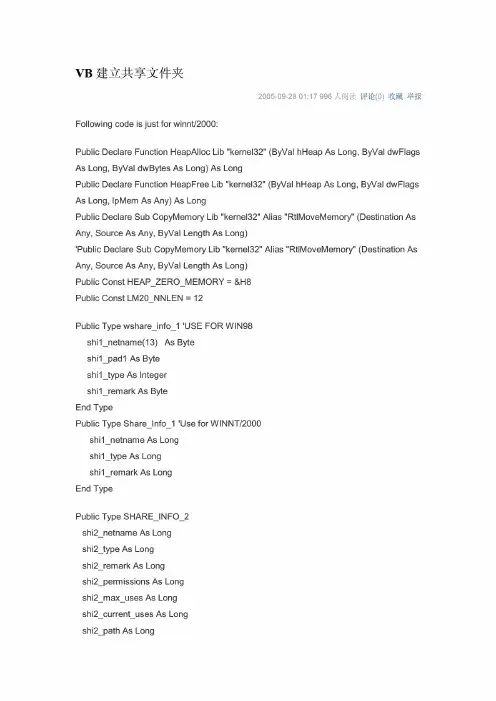
VB建立共享文件夹
- 格式:pdf
- 大小:977.96 KB
- 文档页数:7
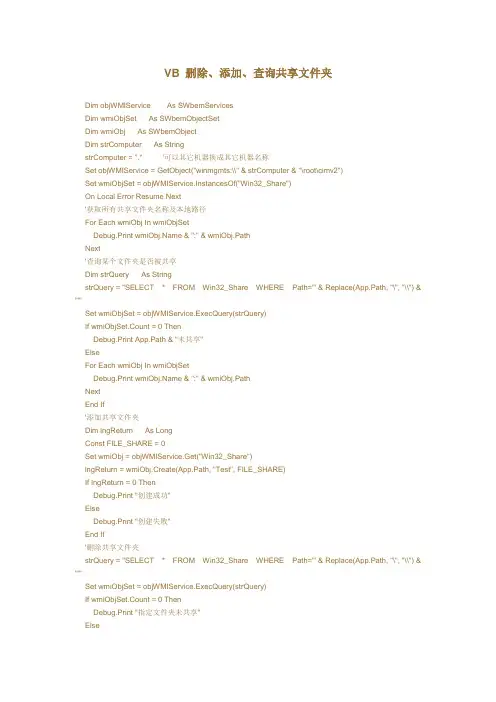
VB 删除、添加、查询共享文件夹Dim objWMIService As SWbemServicesDim wmiObjSet As SWbemObjectSetDim wmiObj As SWbemObjectDim strComputer As StringstrComputer = "." '可以其它机器换成其它机器名称Set objWMIService = GetObject("winmgmts:\\" & strComputer & "\root\cimv2")Set wmiObjSet = objWMIService.InstancesOf("Win32_Share")On Local Error Resume Next'获取所有共享文件夹名称及本地路径For Each wmiObj In wmiObjSetDebug.Print & ":" & wmiObj.PathNext'查询某个文件夹是否被共享Dim strQuery As StringstrQuery = "SELECT * FROM Win32_Share WHERE Path='" & Replace(App.Path, "\", "\\") & "'"Set wmiObjSet = objWMIService.ExecQuery(strQuery)If wmiObjSet.Count = 0 ThenDebug.Print App.Path & "未共享"ElseFor Each wmiObj In wmiObjSetDebug.Print & ":" & wmiObj.PathNextEnd If'添加共享文件夹Dim lngReturn As LongConst FILE_SHARE = 0Set wmiObj = objWMIService.Get("Win32_Share")lngReturn = wmiObj.Create(App.Path, "Test", FILE_SHARE)If lngReturn = 0 ThenDebug.Print "创建成功"ElseDebug.Print "创建失败"End If'删除共享文件夹strQuery = "SELECT * FROM Win32_Share WHERE Path='" & Replace(App.Path, "\", "\\") & "'"Set wmiObjSet = objWMIService.ExecQuery(strQuery)If wmiObjSet.Count = 0 ThenDebug.Print "指定文件夹未共享"ElseFor Each wmiObj In wmiObjSet lngReturn = wmiObj.Delete()If lngReturn = 0 ThenDebug.Print "删除成功"ElseDebug.Print "删除失败"End IfNextEnd If。

VBA中的文件路径与文件夹操作在进行VBA编程时,经常需要处理文件的操作,包括获取文件路径、创建文件夹、复制和移动文件等。
本文将介绍VBA中的文件路径与文件夹操作的相关知识,并提供一些实用的代码示例。
1. 获取文件路径要获取文件的路径,可以使用VBA提供的Dir和FileDialog函数。
Dir函数可以用于检索指定路径下的文件名列表,而FileDialog函数则可以打开文件对话框,让用户选择文件并返回其路径。
以下是使用Dir函数获取文件路径的示例代码:```Sub GetFilePath_Dir()Dim filePath As StringfilePath = Dir("C:\Users\Username\Documents\example.txt")If filePath <> "" ThenDebug.Print "文件路径:" & filePathElseDebug.Print "未找到文件"End IfEnd Sub```以下是使用FileDialog函数获取文件路径的示例代码:```Sub GetFilePath_FileDialog()Dim filePath As StringDim fileDialog As ObjectSet fileDialog = Application.FileDialog(msoFileDialogFilePicker) With fileDialog.AllowMultiSelect = False.Title = "选择文件"If .Show = -1 ThenfilePath = .SelectedItems(1)Debug.Print "文件路径:" & filePathElseDebug.Print "未选择文件"End IfEnd WithSet fileDialog = NothingEnd Sub```2. 创建文件夹在VBA中,要创建一个文件夹,可以使用FileSystemObject对象的CreateFolder方法。

VBA中的文件和文件夹管理指南在VBA中,文件和文件夹的管理是一个重要的任务。
无论是创建、复制、移动还是删除文件和文件夹,都需要使用VBA中的特定函数和方法。
本文将带领大家了解VBA中文件和文件夹的管理指南,并提供一些实用的代码示例。
1. 创建文件夹在VBA中,我们可以使用FileSystemObject对象的CreateFolder方法来创建一个新的文件夹。
下面是一个简单的代码示例,演示了如何创建一个名为"NewFolder"的文件夹:```Sub CreateFolderExample()Dim fso As ObjectDim folderPath As StringfolderPath = "C:\NewFolder"Set fso = CreateObject("Scripting.FileSystemObject")fso.CreateFolder folderPathEnd Sub```以上代码中,首先我们声明了一个FileSystemObject对象,并将其赋值给变量fso。
然后,我们定义了一个名为folderPath的字符串变量,用于指定新文件夹的路径。
接下来,我们使用fso.CreateFolder方法创建新文件夹。
2. 复制文件在VBA中,可以使用FileSystemObject对象的CopyFile方法来复制文件。
下面是一个示例代码,演示了如何将名为"SourceFile.txt"的文件复制到"DestinationFolder"文件夹中:```Sub CopyFileExample()Dim fso As ObjectDim sourcePath As StringDim destinationPath As StringsourcePath = "C:\SourceFile.txt"destinationPath = "C:\DestinationFolder\SourceFile.txt"Set fso = CreateObject("Scripting.FileSystemObject")fso.CopyFile sourcePath, destinationPathEnd Sub```在上述代码中,我们指定了两个路径。

VBA中的数据共享与保护技巧与应用VBA(Visual Basic for Applications)是一种流行的编程语言,用于扩展微软Office套件中的应用程序功能。
在Excel中,VBA可以用来自动化任务、创建自定义函数和处理数据。
然而,由于Excel文件中储存着许多重要的数据,我们需要确保数据的安全性和保密性。
本文将介绍几种VBA中的数据共享与保护技巧与应用,以帮助读者更好地管理Excel文件中的数据。
1. 数据共享技巧在VBA中,我们可以通过不同的方式与外部文件或数据库进行数据共享。
下面是几种常用的数据共享技巧:1.1. 文件导入和导出使用VBA,我们可以将数据从Excel文件导出到其他文件格式(如CSV、TXT)或从其他文件格式中导入数据。
这在与其他系统集成、数据交换和备份等方面非常有用。
1.2. 数据库连接通过连接到外部数据库,例如SQL Server、Access或Oracle,我们可以在Excel中对数据库执行查询、读取数据、更新数据等操作。
这样一来,我们可以利用数据库的强大功能来管理和操作大量的数据。
1.3. API调用许多Web服务都提供了API,可以用来获取或更新数据。
使用VBA,我们可以通过API调用与这些服务进行交互,获取所需的数据并在Excel中进行处理。
2. 数据保护技巧数据保护是确保数据完整性、保密性和可靠性的重要方面。
以下是一些VBA中常用的数据保护技巧与应用:2.1. 数据备份在对重要数据进行更新或修改之前,我们应该先进行数据备份。
使用VBA,我们可以自动创建备份副本,确保在意外情况下可以恢复到之前的数据状态。
2.2. 密码保护对于包含敏感数据的Excel文件,我们可以使用VBA编写代码来添加密码保护。
这样一来,只有知道密码的人才能打开或修改文件。
此外,我们还可以对特定的工作表或单元格进行密码保护,以提高数据的安全性。
2.3. 数据加密为了确保数据的保密性,我们可以使用VBA中的加密算法对敏感数据进行加密。