
《高效课件制作技巧-PPT制作必修课》
- 格式:ppt
- 大小:5.13 MB
- 文档页数:7


浅谈课件制作原则与技巧
内容摘要:现在,掌握学习和掌握课件制作技术的老师越来越多,但是,在制作应用课件的过程中,经常会遇到这样那样的问题。根据我校目前课件制作中存在的问题和不足,本文将谈谈课件制作的原则与技巧,希望对老师们有所帮助。
一、课件的选题
选题是创作课件关键一步。不是各学科的每个单元内容都适用于课件制作:正确选题是十分重要的。
1、性价比:
课件制作应考虑效益,即投入、产生比。对于那些用常规教法能够较好实现的教学目标,就没有必要浪费入力、物力,用课件辅助教学。
2、内容形式统一:
课件应该对课堂教学起到化难为易、化繁为简、变苦学为乐学等作用,决偿能“牵强附会”、“画蛇添足”。
3、切忌仅仅将板书搬上屏幕:
要充分发挥多媒体电脑的特点,避免把课件变成单纯的“黑板搬家”或“课本翻牌”。变“人灌”为“机灌”!
二、课件制作、应用的几个原则
1、教学性原则
多媒体课件应用的目的是优化课堂教学结构,提高课堂教学效率,既要有利于教师的教,又利于学生的学。所以首先关心的是利用某个课件进行教学是否有必要。
(1)选取那些常规方法无法演示或不易演示、演示观察不清的内容。
(2)选取课堂上用常规手段不能很好解决的问题,也就是解决教学重点、难点问题。
(3)能通过提供与教学相关的媒体信息,创造良好的教学环境(情景)、资源环境,扩大学生的知识面、信息源。
2、可操作性原则
课件的操作要尽量简便、灵活、可靠,便于教师和学生控制:在课件的操作界面上设置寓意明确的菜单、按钮和图标,最发支持鼠标,尽量避免复杂的键盘操作,避免层次太多的交互操作。
为便于教学,尽量设置好各部分内容之间的转移控制,可以方便地前翻、后翻、跳跃;对于以学生课堂练习为主的课件,要对的输入做即时应答,并允许学生自由选择训练次数,训练难度;对于演示课件,最好要可以根据现场教学情况改变演示进程。
3、科学性原则
科学性无疑是课件评价的重要指明之一,尤其是演示模拟实验,更符合科学性。课件中显示的文字、符号、公式、图表及概念、规律的表述式力求准确无误,语言配音也要准确。

PPT课件制作技巧(超强合集)PowerPoint中使用动作设置功能在PowerPoint中存有大量设计模板,使用它可以使你轻松制作出漂亮的幻灯片。但也有一个缺陷,即采用一种模板后,在所有的幻灯片中,都是一样的背景和图案,显得过于单调。 有一种变通的办法:将近似的内容采用一种设计模板制作在一个幻灯片文件中,例如为参加某会议提交的论文需要制作幻灯片,可将论文标题、摘要、正文、结论、参考文献等分别采用一种设计模板制作存储为不同的幻灯片文件,这样的幻灯片看起来就富于变化了。 但在幻灯片放映时有一个问题,一个个的幻灯片文件需多次打开,太麻烦了!这时我们可以使用PowerPoint的“动作设置”功能很方便地解决。 首先按照需要根据个人的喜好分类采用不同的设计模板制作并存储为若干个不同的幻灯片文件,如WJ1、WJ2等。 在第一个文件如WJ1的最后一幅幻灯片上,可以选中一段文字,也可以选中一幅卡通画,在“幻灯片放映”中点击“动作设置”。也可以首先在“幻灯片放映”中点击“动作按钮”,在幻灯片合适的位置设置一个按钮,设置完成后自动进入“动作设置”。 根据个人的习惯,选取“单击鼠标”或“鼠标移过”,动作则选中“超级链接到”,再选取“其它PowerPoint演示文稿”。 在“超级链接到其它PowerPoint演示文稿”弹出选单中,输入第二个幻灯片文件名如WJ2。 为了在第二个幻灯片文件放映完毕后能顺利返回到调用它的幻灯片或再转到其它的幻灯片,同样方法在该幻灯片的最后一幅适当位置选中文字或设置按钮,超级链接到其它PowerPoint演示文稿或返回。 从已有PPT文档中提取母板 1 用PowerPoint打开已有的PPT文档 2 点击视图→母板→幻灯片母板
3 点击文件→另存为,在“保存类型”中选择“演示文稿设计模版”(文件后缀名为.pot) 把演示文稿变小巧的技巧 为了美化PowerPoint演示文稿,我们往往会在其中添加大量图片,致使文件变得非常大。由于演示文稿文件主要用于屏幕演示而不作为打印输出,所以我们可以利用PowerPoint2002的压缩图片功能让演示文稿变得小巧起来。 步骤如下: 打开PowerPoint 2002制作的演示文稿,选择“文件”菜单下“另存为”命令。 在弹出的“另存为”窗口中,点击右上角的[工具(L)]按钮,在下拉菜单中选择“压缩图片”。 在你忽略的地方往往藏有宝藏 在弹出的“压缩图片”窗口中,点击“更改分辨率”选项,将分辨率从默认的“打印”(分辨率200dpi)选项改为“Web/屏幕”(分辨率96dpi)。再将“选项”中的“压缩图片”和“删除图片的剪裁区域”复选框选中。 可以看到分辨率的改变 单击[确定]按钮,关闭“压缩图片”对话框,随后会弹出一个警告窗口警告“压缩图片”命令可能会降低图像的质量。是否应用图片优化?点击[应用]按钮退出。不顾警告,一意孤行 在“另存为”窗口中,为文件起一个新名字保存即可。好了,看看新保存文件的属性,是不是比修改前的文件小多了。
PPT课件制作技巧
PowerPoint版面设计九个妙招
一个成功的PowerPoint演示,除了内容要精彩之外,漂亮的页面设计也很重要,这样就能在第一时间吸引观众,带给他们好感。下面的这9条小技巧,可提高你在设计PowerPoint幻灯片时的效率,助你一臂之力。
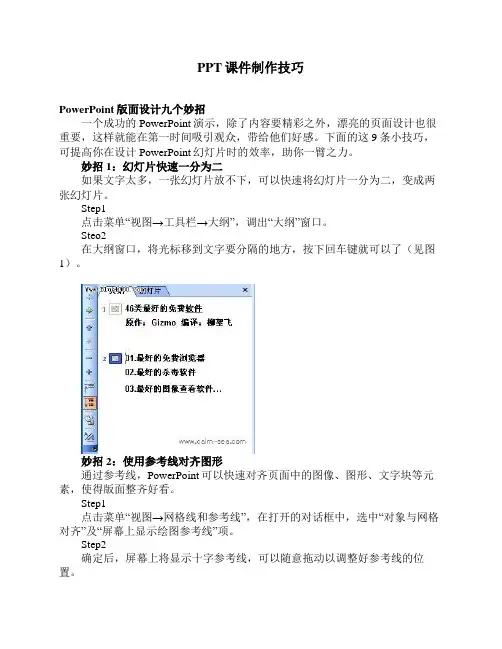
妙招1:幻灯片快速一分为二
如果文字太多,一张幻灯片放不下,可以快速将幻灯片一分为二,变成两张幻灯片。
Step1
点击菜单“视图→工具栏→大纲”,调出“大纲”窗口。
Steo2
在大纲窗口,将光标移到文字要分隔的地方,按下回车键就可以了(见图1)。
妙招2:使用参考线对齐图形
通过参考线,PowerPoint可以快速对齐页面中的图像、图形、文字块等元素,使得版面整齐好看。
Step1
点击菜单“视图→网格线和参考线”,在打开的对话框中,选中“对象与网格对齐”及“屏幕上显示绘图参考线”项。
Step2
确定后,屏幕上将显示十字参考线,可以随意拖动以调整好参考线的位置。 Step3
此时将要对齐排列的对象拖到参考线附近,它们就会自动吸附到参考线上并对齐了。
妙招3:快速微调设计对象的位置
在幻灯片中,用鼠标或箭头键调整图形等对象的位置,是按10个像素为单位进行调节的,有时显得不太精确。可按下Ctrl键不放,再连续按方向键移动,就可以1个像素为单位进行微调了。如果想用鼠标操作微调,必须按下Alt键再拖动。注意:按Ctrl键再用鼠标拖动,是复制对象而不是微调了。
妙招4:快速对齐图形等对象
除了借助参考线,还有另外一个快速对齐对象的方法。
Step1
在幻灯片中,按Ctrl键不放,然后点选所有要对齐的对象。
Step2
单击绘图工具栏上的“绘图”按钮,在弹出菜单的“对齐或分布”下,有“左对齐”、“顶对齐”等多个选项,根据需要选择就好。
妙招5:快速均匀排列图形等对象

课件制作的原则与技巧
一、课件的选题
选题是创作课件关键一步。不是各学科的每个单元内容都适用于课件制作:正确选题是十分重要的。
1、性价比:课件制作应考虑效益,即投入、产生比。对于那些用常规教法能够较好实现的教学目标,就没有必要浪费入力、物力,用课件辅助教学。
2、内容形式统一:课件应该对课堂教学起到化难为易、化繁为简、变苦学为乐学等作用,决偿能“牵强附会”、“画蛇添足”。
3、切忌仅仅将板书搬上屏幕:要充分发挥多媒体电脑的特点,避免把课件变成单纯的“黑板搬家”或“课本翻牌”。变“人灌”为“机灌”!
二、课件制作、应用的几个原则
1、教学性原则:多媒体课件应用的目的是优化课堂教学结构,提高课堂教学效率,既要有利于教师的教,又利于学生的学。所以首先关心的是利用某个课件进行教学是否有必要。
(1)选取那些常规方法无法演示或不易演示、演示观察不清的内容。(2)选取课堂上用常规手段不能很好解决的问题,也就是解决教学重点、难点问题。(3)能通过提供与教学相关的媒体信息,创造良好的教学环境(情景)、资源环境,扩大学生的知识面、信息源。
2、可操作性原则:课件的操作要尽量简便、灵活、可靠,便于教师和学生控制:在课件的操作界面上设置寓意明确的菜单、按钮和图标,最发支持鼠标,尽量避免复杂的键盘操作,避免层次太多的交互操作。
为便于教学,尽量设置好各部分内容之间的转移控制,可以方便地前翻、后翻、跳跃;对于以学生课堂练习为主的课件,要对的输入做即时应答,并允许学生自由选择训练次数,训练难度;对于演示课件,最好要可以根据现场教学情况改变演示进程。
3、科学性原则:科学性无疑是课件评价的重要指明之一,尤其是演示模拟实验,更符合科学性。课件中显示的文字、符号、公式、图表及概念、规律的表述式力求准确无误,语言配音也要准确。