
C语言开发工具的使用VC6
- 格式:doc
- 大小:1.27 MB
- 文档页数:5

VC6的使用流程1. 准备工作在开始使用VC6进行开发之前,需要准备以下工作:•安装VC6软件,确保已经正确安装。
•确保已经安装了适当的编译器和调试器。
•确保已经安装了所需的库文件和依赖项。
2. 创建项目VC6中创建项目的方法如下:1.打开VC6软件。
2.在菜单栏中选择“文件” -> “新建” -> “项目”。
3.在弹出的对话框中选择“Win32应用程序”或其他合适的模板。
4.输入项目的名称和保存路径。
5.点击“确定”按钮创建项目。
3. 设置项目属性在创建项目后,需要设置项目的属性以满足开发需求。
以下是设置项目属性的一般步骤:1.在VC6的“项目视图”中,选择项目文件。
2.在菜单栏中选择“项目” -> “设置”。
3.在弹出的对话框中,选择需要设置的属性,如“C/C++”、“链接器”等。
4.根据需求进行属性设置,例如指定包含目录、库文件路径等。
5.点击“确定”按钮保存设置。
4. 编写代码在VC6中,可以使用C或C++语言编写代码。
以下是编写代码的一般步骤:1.在“资源视图”中,选择需要编辑的源文件。
2.在代码编辑器中编写代码。
3.可以使用VC6提供的自动完成、语法高亮等功能来提升编码效率。
4.完成代码编写后,保存文件。
5. 编译和调试在代码编写完成后,可以进行编译和调试。
以下是编译和调试的一般步骤:1.在菜单栏中选择“生成” -> “全部重新生成”或“生成” -> “生成解决方案”。
2.编译器将会编译代码,并生成可执行文件。
3.在VC6中可以进行单步调试、断点设置等操作,以便于调试代码。
4.调试完成后,可以查看调试结果并进行必要的修正。
6. 运行和发布在完成编译和调试后,可以运行和发布项目。
以下是运行和发布的一般步骤:1.点击菜单栏中的“调试” -> “开始执行”或使用快捷键F5,运行程序。
2.程序将会在VC6中启动,并在控制台或窗口中显示运行结果。
3.如果需要发布项目,可以通过“生成”菜单中的“发布…”选项来进行发布设置。

VC6编译驱动的⽅法(含32和64位)VC6只是⼀个IDE,可以⽅便的调⽤编译器,链接器,头⽂件,库⽂件,如果编辑和编译驱动能集成在⼀起,这样可以提⾼开发效率。
对于普通的Win32应⽤程序,VC6已经默认⽀持了,⽽对于驱动程序没有设定好的⼯程向导。
其实驱动程序也就是⼀个sys,是通过c语⾔写成,所以编译它理论上没有问题,只是在实际操作上有点⿇烦。
下⾯就来说明⼀下各种平台编译sys驱动的⽅法(包括64位平台)先看32位版本驱动的编译⽅法,⾸先你得准备⼀些编译必备⼯具:1.要安装VC62.安装DDK(装哪个呢?这个问题其实很简单的,只是很多⼈不明⽩,装DDK当然是越新越好了,越新⽀持的平台越多,像2000DDK你是绝对编译不出来64位sys的,因为它没带64位的库和编译器,所以我们选择现在最⽐较新的,2003DDK(WDK也可以),⽀持的平台很多,AMD64,IA64,2000,XP,2003都⽀持)。
好了,这下我们的系统已经安装了最强的开发⼯具VC6,最新DDK,在VC⾥编译各个平台的驱动都没有问题了!开始,假设我们的DDK装在C:/2003DDK⽬录,那么我会发现⾥⾯有很多驱动的例⼦(安装的时候全选),我们选择C:/2003DDK/src/wdm/usb/bulkusb作为我们的实验范例。
第⼀步:打开VC,建⽴⼀个Win32 Application⼯程,然后选择An empty Project(我⽤英⽂版的VC,建议你也换成英⽂版的),意思就是建⽴⼀个空的Win32⼯程,⼯程名字就叫bulkusb,点Finish.第⼆步:将C:/2003DDK/src/wdm/usb/bulkusb/sys(这⾥是驱动代码,另⼀个exe⾥是⽤户程序,不管它)⾥的所有⽂件拷贝到bulkusb⼯程⽬录下。
然后把.h,.c,.rc 导⼊到VC⾥对应的⽬录⾥⾯去。
第三步:然后就是开始设置⼯程选项,把这些代码编译成sys了。
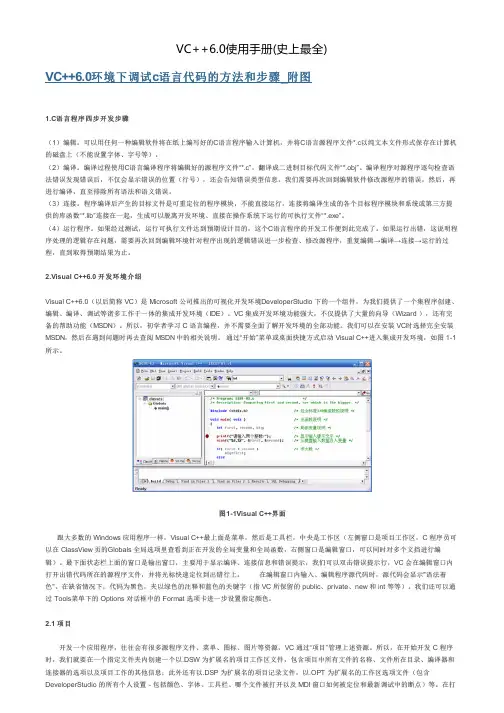
图1-1Visual C++界面开项目工作区文件时其他文件随即会自动打开。
在此文件夹下还会创建 Res(资源)、Debug(调试)、Release(发行)等子文件夹。
2.2编辑 在编辑窗口打开、浏览文件、输入、修改、复制、剪切、粘贴、查找、替换、撤销等操作,可以通过菜单完成,也可以通过工具栏按钮完成,这些与 Word 之类的 windows 编辑器用法完全相同,这里就不再重复叙述了。
2.3辅助VC 不仅提供了“语法着色”帮助我们阅读程序,还可以通过一些快捷键检查常见的括号不匹配错误。
MSDN 也可以在编辑过程中提示存在的变量名、函数名。
很多程序员借助类似 Visual Assist X 的工具辅助开发,减少程序出错的可能性。
3.开发 C 程序3.1开发单个 C 语言程序1. 创建一个工作文件夹。
由于开发过程会产生一系列文件,建议每开发一个新的 C 程序都创建一个工作文件夹。
还可以将所有工作文件夹集中到一起,如E:\LXH\EX01-01 、E:\LXH\EX03-02 等。
2. 启动 Visual C++。
3. 新建一个 C 语言源程序。
选择菜单:File 下的 New 菜单项,出现如图 1-2 所示 new(新建)对话框。
图1-2选择菜单File下的New菜单项选择 Files标签下的 C++Source File 在“E:\LXH\EG01-01”文件夹中创建C 程序:eg01-01.c,如图 1-3 所示。
图1-3Files标签4. 输入、编辑源程序。
注意不要输入中文标点符号,要及时按 Ctrl+S 保存文件,如图 1-4 所示。
图1-4输入源程序5.编译、连接。
点击“BuildMiniBar”工具栏上的“Build”按钮进行编译、连接。
也可以选择菜单 Build 下的 Build (F7) 菜单项或Rebuild All菜单项。
更简捷的方法是直接按 F7 功能键。
Visual C++将提示创建默认工作区,如图 1-5 所示。
