
普通发票开具软件操作手册
- 格式:ppt
- 大小:5.35 MB
- 文档页数:41

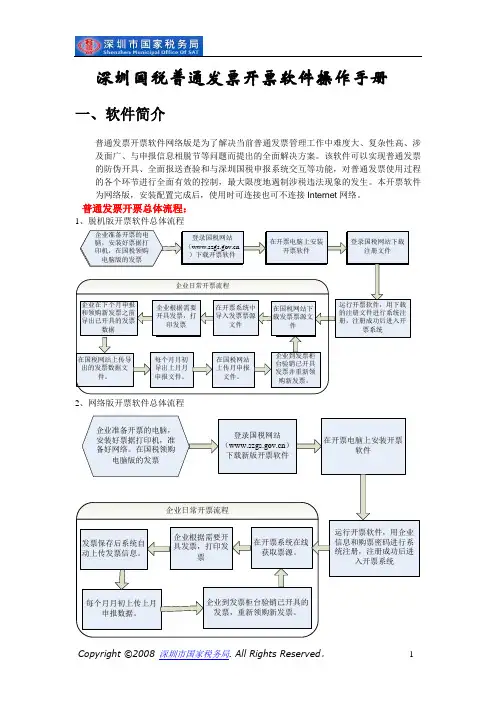
深圳国税普通发票开票软件操作手册一、软件简介普通发票开票软件网络版是为了解决当前普通发票管理工作中难度大、复杂性高、涉及面广、与申报信息相脱节等问题而提出的全面解决方案。
该软件可以实现普通发票的防伪开具、全面报送查验和与深圳国税申报系统交互等功能,对普通发票使用过程的各个环节进行全面有效的控制,最大限度地遏制涉税违法现象的发生。
本开票软件为网络版,安装配置完成后,使用时可连接也可不连接Internet网络。
普通发票开票总体流程:1、脱机版开票软件总体流程2、网络版开票软件总体流程二、软件安装说明第一步:系统需求操作系统:适合运行在各个Microsoft Windows 版本下,包括Windows NT、Windows2000、Windows XP、Windows2003、Windows Vista平台。
网络:有无网络都可以使用打印机:需安装普通的针式平推票据打印机。
第二步:下载软件访问深圳市国家税务局网站 () ,在“涉税软件下载”页面中下载“普通发票开票软件”。
第三步:运行安装文件“深圳国税新版普通发票开票软件.exe”1.双击深圳国税新版普通发票开票软件.exe文件进行软件安装。
2. 输入客户信息3. 选择安装类型,建议选择“全部”,程序默认安装到c:\szgs_ptfp4. 点击“安装”,开始安装程序5. 安装完成后,点击“完成”即可,软件安装成功后,在桌面上会自动生成一个“普通发票开票软件”的图标。
6. 特别注意:在安装了杀毒软件和防火墙软件的电脑中安装本开票软件,会因为需要启动数据库服务和连接数据库服务造成杀毒软件和防火墙软件提示是否允许启动服务,此时需特别注意,要允许此数据库服务启动,不然程序不能正常运行。
以天网防火墙为例,在安装和运行程序过程中会出现的提示界面,此时务必选中“该程序以后都按照这次的操作运行”并选择“允许”。
若此时选择错误,可进入天网防火墙配置中,将被阻止的服务解除或卸载本开票程序,重新安装,并保证选择正确。

税控开票软件操作指南(税控盘)税控发票开票软件(税控盘版)最新版本号为:2.0.09版。
本指南将基于此版本,分基本操作及开票实例两部分进行阐述。
基本操作涵盖增值税专用发票开票、作废及红字发票开具等操作,增值税普通发票登录、开具及作废的操作方法与增值税专用发票一致,本指南将不再赘述。
开票实例部分将分别对不同税率及差额开具情况进行演示和说明。
1、基本操作1.1. 开票软件登陆将黑色带线税控盘(如图示)连接电脑USB接口,双击桌面税控发票开票软件(税控盘版)蓝色“税”字图标,打开开票软件,选择对应的操作员,如设置的有口令,输入口令,如未设置的话则直接点击登陆。
税控盘口令统一为:88888888,输入错误超过5次,将被锁定,需到办税服务厅解锁。
1.2. 增值税专用发票填开及编码添加(1)商品和服务税收分类编码的添加点击系统设置—基础编码设置—商品和服务税收分类编码,左侧找到相应的税收编码进行添加,或者在查询条件对应的名称处输入对应的编码信息,查找到对应的编码分类,点击右上角“增加”,输入商品名称、选择税率,点击确定即可。
添加商品编码时,“免税类型”可进行下拉选择。
勾选“是否使用优惠政策”情况下,优惠政策类型可进行下拉选择。
(2)点击发票管理—发票填开—增值税专用发票填开(初次进行发票开具之前需提前在商品和税收服务编码库中进行添加,操作参考第(一)步,或者在发票填开界面进行添加)。
(3)输入购货单位信息及货物或应税劳务信息,如果所要开具的货物或应税劳务信息没有在税收编码库中,则会出现如下提示:(4)点击确定之后自动跳转到商品和服务税收分类编码,进行手工添加,在左侧找到相应的税收编码进行添加,或者在查询条件对应的名称处输入对应的编码信息,查找到对应的编码分类,点击右上角“增加”,输入商品名称、选择税率,点击确定即可。
(5)返回发票填开界面,在货物或应税劳务名称界面,直接输入之前添加的商品编码可自动读取,或者点击旁边的省略号标示,在编码库中选择。

网络发票管理系统客户端使用说明注意:必须插入U-KEY才能进入本开票系统以及进行下载票源、发票开具、期间结转等操作!U-KEY最好插在电脑机箱后端的USB接口,避免因前置端口电压不稳,损伤U-KEY.一.网络发票管理系统客户端的使用1.进入网络发票管理系统双击桌面上“网络发票管理系统客户端”图标,弹出输入U-KEY 密码的对话框,初始密码是123456在输入U-KEY密码后,点确定,数据重建后,出现以下界面单击“进入系统”按钮,便弹出“操作员登录”窗口,如图所示。
在“选择操作员”窗口中,点击下拉三角箭头,选择要使用的操作员的名称,“核对口令”处输入密码(初始密码是111111,六个1),点确认进入。
2.系统设置1)销售商品,收购商品(必设项目)点击系统设置中的销售商品(或收购商品),打开商品设置界面,设置商品。
增加商品名称利用右上角工具条上的“+”,删除商品名称利用工具条上的“-”按钮即可将其删除。
编码、商品名称、计量单位、单价等可按需自己设置;商品税目由国税局核定,从下载的票源中获取,企业只需双击商品税目栏,选择相应税目(如其税目、开票限额与企业所需不符时,请到当地国税局修改,24小时后再下载一次票源即可);如图所示保存编辑结果:当商品信息编辑完毕,点击工具条上的“退出”按钮,便保存数据。
如图所示(下图)2).发票管理1.)票源信息下载(新版发票票源信息必须通过网络下载)点击“发票管理”上方的“领用管理”---〉1.普通发票领用---〉2.网络票源请求,如图所示,出现成功提示,过大概十几秒钟后再点击“发票管理”上方的“领用管理”---〉1.普通发票领用---〉3.下载票源结果如果没有下载成功,可以重复以上步骤几次,在重试多次仍无果的情况下,建议联系当地国税局税管员,让其帮助核对新发票的票种。
如出现下图的发票信息,则票源下载成功。
如果出现下图的信息,请稍等一会,再试3.)发票填开点击“发票填开”弹出选择发票类别,选择一种发票类别,点击“下一步”按钮,出现发票模板选择窗体(如果是出口发票,系统会自动识别发票类别,不会出现发票模板选择窗体),在列出的行业中选择自己对应的行业并点击左上角的“选择”即可,出现‘发票号码确认’对话框,如图所示;注意:如果是出口企业,且只购买了出口发票,不会出现模板选择界面,而是直接跳出发票号码核对。
国税普通发票网络管理系统客户端操作手册 Document number【980KGB-6898YT-769T8CB-246UT-贵州省国税普通发票网络管理系统客户端操作手册业务咨询电话:0851-12366技术支持电话:目录纳税人申请开通一、发票领购申请纳税人持税务登记证副本按规定到税务机关进行发票领购申请,购买纸质发票。
二、软件申请开通纳税人可通过网络和手机短信两种方式申请开通使用《贵州国税普通发票网络管理系统》(一)网络申请首先要保证所使用的计算机连入互联网,启动“浏览器”,在地址栏输入“或出现以下界面。
鼠标点击“申请开通”图标,出现以下界面。
分别输入纳税人识别号、手机号和验证码,点击“提交”。
申请成功,将出现如下界面保持手机畅通,税务机关将开通信息及初始密码通过短信告知申请人。
申请失败,将出现如下界面,请核实纳税人识别号输入的正确性,如有疑问,请与税务机关联系。
(二)短信申请纳税人使用手机发送短信,内容如下:“sq 纳税人识别号”例如:“sqXXXXXXXXXXXXXXX”,发送号码到“6”,税务机关收到该短信后,回复短信“您已申请国税局网络开票系统,您的密码是:XXXXX,如有疑问,请与您的主管税务官员联系!”。
系统自动接受申请,并开通软件。
注意:纳税人注意保存密码,此初始密码将在开票系统进行初始化、第一次登录开票系统及今后出现重大事件时用到。
使用的手机号码将作为税务机关与您联系的唯一号码,手机号如有变动,请及时到税务机关申请变更。
软件下载在此界面鼠标点击“软件下载”图标,出现以下界面。
单击“”,弹出界面如下:将此压缩文件保存在硬盘的相应目录下,例如保存在D盘上,并将此文件解压,如图所示:鼠标双击执行gzwlfpClient程序,得到如下图所示界面,即表示系统可以在本机执行。
如出现下图所示错误:请到国税网站下载页面下载“微软dotNET框架”程序并按提示安装,安装完成后,再次执行gzwlfpClient程序。