实验七-微带贴片天线的设计与仿真
- 格式:docx
- 大小:107.09 KB
- 文档页数:8
__________________________________________________
__________________________________________________ 实验七 微带贴片天线的设计与仿真
一、实验目的
1.设计一个微带贴片天线
2..查看并分析该微带贴片天线的
二、实验设备
装有HFSS 13.0软件的笔记本电脑一台
三、实验原理
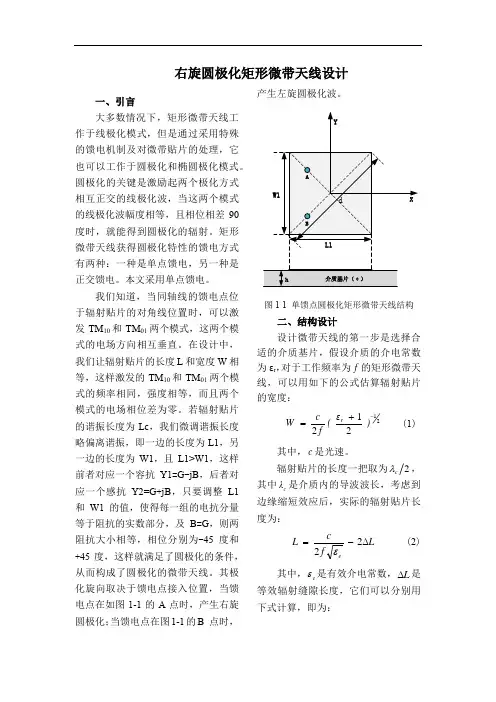
传输线模分析法求微带贴片天线的辐射原理如下图所示:
设辐射元的长为L,宽为ω,介质基片的厚度为h。现将辐射元、介质基片和接地板视为一段长为L的微带传输线,在传输线的两端断开形成开路,根据微带传输线的理论,由于基片厚度h<
在开路两端的电场均可以分解为相对于接地板的垂直分量和水平分量,两垂直分量方向相反,水平分量方向相同,因而在垂直于接地板的方向,两水平分量电场所产生的远区场同向叠加,而两垂直分量所产生的场反相相消。因此,两开路端的水平分量可以等效为无限大平面上同相激励的两个缝隙,缝的电场方向与长边垂直,并沿长边ω均匀分布。缝的宽度△L≈h,长度为ω,两缝间距为L≈λ/2。这就是说,微带天线的辐射可以等效为有两个缝隙所组成的二元阵列。 __________________________________________________
__________________________________________________ 四、实验内容
利用HFSS软件设计一个右手圆极化天线,此天线通过微带结构实现。中心频率为2.45GHz,选用介质基片R04003,其介电常数为εr=2.38,厚度为h =5mm。最后得到反射系数和三维方向图的仿真结果。
五、实验步骤
1.建立新工程
了方便建立模型,在Tool>Options>HFSS Options中讲Duplicate Boundaries with geometry复选框选中。
2.将求解类型设置为激励求解类型:
(1)在菜单栏中点击HFSS>Solution Type。
(2)在弹出的Solution Type窗口中
(a)选择Driven Modal。
(b)点击OK按钮。
3.设置模型单位
(1)在菜单栏中点击3D Modeler>Units。
(2)在设置单位窗口中选择:mm。
4.创建微带天线模型
(1)创建Ground Plane。
创建矩形模型,起始点的坐标:X:-45,Y:-45,Z:0.0;长、宽:dX:90,dY:90,dZ:0.0
(2)为Ground Plane设置理想金属边界,将理想边界命名为PerfE_Ground。
(3)建立介质基片。
创建长方体模型Substrate,长方体的起始点位置坐标:X:-22.5,Y:-22.5,Z:0.0;长方体X、Y、Z三个方向的尺寸:dX:45,dY:45,dZ:5;将材料设置为RogersR04003,将颜色设置为绿色。
(4)建立Patch。
在介质基片上创建贴片天线。创建矩形Patch,起始点的坐标:X:-16,Y:-16,Z:5;长、宽:dX:32,dY:32,dZ:0.0,将颜色设置为黄色。
(5)为Patch设置理想金属边界,将理想边界命名为PerfE_Patch。 __________________________________________________
__________________________________________________ (6)创建切角Cut。
创建供贴片天线相减的切角时,首先在坐标原点处创建三角形,然后将其移动到方形贴片的顶点处。
在坐标输入栏中输入点的坐标:X:0,Y:0,Z:5
在坐标输入栏中输入点的坐标:X:5,Y:0,Z:5
在坐标输入栏中输入点的坐标:X:0,Y:5,Z:5
在坐标输入栏中输入点的坐标:X:0,Y:0,Z:5
在对话窗口中选择Cut,在菜单栏中点击Edit>Arrange>Move。
在坐标输入栏中输入点的坐标:X:0,Y:0,Z:0
按在坐标输入栏中输入坐标:dX:-16,dY:-16,dZ:0
两个切角呈中心对称,可以通过旋转复制创建另一个切角。在菜单栏中点击Edit>Duplicate>Around Axis。将轴设置为Z轴,旋转角度为180deg,Total为2
(7)用Patch将切角减去,在Subtract窗口中做以下设置:
Blank Parts:Patch
Tool Parts:Cut,Cut-1
(8)创建探针Pin,并将材料设置为pec。
圆柱中心点的坐标:X:0.0,Y:8.0,Z:0.0;圆柱半径:dX:0.0,dY:0.5,dZ:0;圆柱的高度:dX:0.0,dY:0.0,dZ:5.0
(9)创建端口面Port。
圆心点的坐标:X:0.0,Y:8.0,Z:0.0;半径:dX:0.0,dY:1.5,dZ:0.0
(10)用Ground Plane将port减去。
利用Ctrl键选择Ground Plane和Port;在Subtract窗口中做以下设置:
Blank Parts:Ground Plane
Tool Parts:Port
(11)创建Air。
创建长方体模型,长方体的起始点位置坐标:X:-80,Y:-80,Z:-35;长方体X、Y、Z三个方向的尺寸:dX:160,dY:160,dZ:70;在辐射边界窗口中,将辐射边界命名为Rad1。
5.保存工程 __________________________________________________
__________________________________________________ 在菜单栏中点击File>Save As,在弹出的窗口中将该工程的命名为shiyan7,并选择路径保存。
6.设置端口激励
将该端口命名为p1,在Modes标签中的Integration Line中点击None,选择New Line,在坐标栏中输入:X:0.0,Y:9.5,Z:0.0;dX:0.0,dY:-1.0,dZ:0.0
7.设置优化变量
(1)添加工程变量。
(a)在菜单栏中点击Project>Project Variables。
(b)在Project Variables标签中选择Value。
(c)点击Add添加工程变量$planeSize,其值设为90mm。
(d)继续添加如下的工程变量: $patchSize:32mm
$subSize:45mm
$subHeight:5mm
$cutSize:5mm
$feedLocation:8mm
(2)设置优化变量。
(a)在操作历史树中展开Ground Plane,双击Create Rectangle,将如下参数改变
Position:-$planeSize/2,-$planeSize/2,0mm
XSize:$planeSize
YSize:$planeSize
(b)展开Patch,双击Create Rectangle,将原尺寸改为:
Position:-$patchSize/2,-$patchSize/2,$subHeight
XSize:$patchSize
YSize:$patchSize
(c)展开Port,双击Create Circle,在弹出的对话窗口中将圆心改为:
Center Position:0mm,$feedLocation,0mm
(d)展开Substrate,双击Create Box,在对话窗口中将原尺寸改为: __________________________________________________
__________________________________________________ Position:-$subSize/2,-$subSize/2,0mm
XSize:$subSize
YSize:$subSize
ZSize:$subHeight
(e)展开Pin,双击Create Cylinder,在弹出的对话窗口中将原尺寸改为:
Center Position:0mm,$feedLocation,0mm
Height:$subHeight
(f)展开Patch,进而展开Subtract中的Cut,双击第一个Create Line,对对话框做以下修改:
Point1:0mm,0mm,$subHeight
Point2:$cutSize,0mm,$subHeight
双击第二个Create Line,在弹出的对话框中做以下修改:
Point1:$cutSize,0mm,$subHeight
Point2:0mm,$cutSize,$subHeight
双击Move,在弹出的对话框中做以下修改:
Movevector:-$patchSize/2,-$patchSize/2,0mm 8.求解设置
(1)设置求解频率。
在求解设置窗口中做以下设置:
Solution Frequency:2.45GHz
Maximum Number of Passes:15
Maximum Delta Sper Pass:0.02
(2)设置扫频。 在扫频设置窗口中做以下设置:
Sweep Type:Fast
Frequency Setup Type:Linear Count
Start:2.0GHz
Stop:3.0GHz __________________________________________________
__________________________________________________ Count:101 将Save Field复选框选中
9.设置无限大球面
在Infinite Sphere标签中做以下设置:
Phi:Start:0deg,Stop:0deg,Step:10deg
Theta:Start:0deg,Stop:0deg,Step:10deg
10.求解该工程
点击HFSS>Analyze All
11.天线尺寸优化
(1)优化轴比。
(a)选中待优化变量$cutSize和$patchSize。将优化变量的范围分别设置为[5mm,6mm]和[29mm,32mm]
(b)添加输出变量cost,点击Report Type下拉菜单,选择Far Fields,在Solution中选择Setup1:Last Adaptive,然后做如下设置:
Category:Axial Ratio
Quantity:Axial Ratio Value
Function:log
点击Insert Quantity Into Expression,并在表达式前冠以“10*”,最后的表达式为10*log(Axial Ratio Value)。
(c)在Goals标签中点击Add按钮,添加优化目标。在Calculation中点击下拉菜单,选择cost,在Condition中选择=,设置Goal为[0,0]。
(d)在菜单栏中点击HFSS>Analyze,进行优化设计,最后得到圆极化天线的尺寸$patchSize=30.1540923411285mm,$cutSize=5.2566939545119mm。