
习题Microsoft PowerPoint 演示文稿
- 格式:ppt
- 大小:67.00 KB
- 文档页数:5
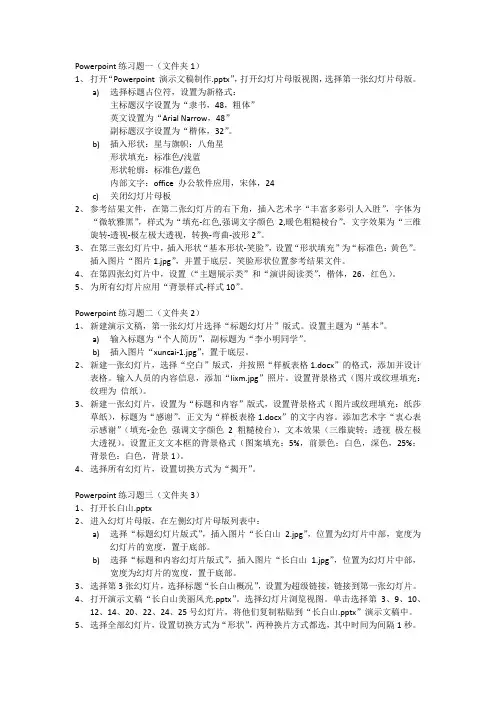
Powerpoint练习题一(文件夹1)1、打开“Powerpoint演示文稿制作.pptx”,打开幻灯片母版视图,选择第一张幻灯片母版。
a)选择标题占位符,设置为新格式:主标题汉字设置为“隶书,48,粗体”英文设置为“Arial Narrow,48”副标题汉字设置为“楷体,32”。
b)插入形状:星与旗帜:八角星形状填充:标准色/浅蓝形状轮廓:标准色/蓝色内部文字:office 办公软件应用,宋体,24c)关闭幻灯片母板2、参考结果文件,在第二张幻灯片的右下角,插入艺术字“丰富多彩引人入胜”,字体为“微软雅黑”,样式为“填充-红色,强调文字颜色2,暖色粗糙棱台”,文字效果为“三维旋转-透视-极左极大透视,转换-弯曲-波形2”。
3、在第三张幻灯片中,插入形状“基本形状-笑脸”,设置“形状填充”为“标准色:黄色”。
插入图片“图片1.jpg”,并置于底层。
笑脸形状位置参考结果文件。
4、在第四张幻灯片中,设置(“主题展示类”和“演讲阅读类”,楷体,26,红色)。
5、为所有幻灯片应用“背景样式-样式10”。
Powerpoint练习题二(文件夹2)1、新建演示文稿,第一张幻灯片选择“标题幻灯片”版式。
设置主题为“基本”。
a)输入标题为“个人简历”,副标题为“李小明同学”。
b)插入图片“xuncai-1.jpg”,置于底层。
2、新建一张幻灯片,选择“空白”版式,并按照“样板表格1.docx”的格式,添加并设计表格。
输入人员的内容信息,添加“lixm.jpg”照片。
设置背景格式(图片或纹理填充:纹理为信纸)。
3、新建一张幻灯片,设置为“标题和内容”版式,设置背景格式(图片或纹理填充:纸莎草纸),标题为“感谢”,正文为“样板表格1.docx”的文字内容。
添加艺术字“衷心表示感谢”(填充-金色强调文字颜色2 粗糙棱台),文本效果(三维旋转:透视极左极大透视)。
设置正文文本框的背景格式(图案填充:5%,前景色:白色,深色,25%;背景色:白色,背景1)。

PowerPoint 2003习题一.选择题:1.下列不能退出PowerPoint 2003的操作是_______d_________。
A、单击程序窗口右上方的关闭按钮“´”B、按Alt+F4组合键C、双击窗口左上方的控制菜单图标D、选择“文件”菜单中的“关闭”命令2.在PowerPoint 2003中,不能设置动画效果的操作是_____b______。
A、使用“动画效果”工具栏B、选择“幻灯片放映”菜单中的“动作按钮”命令C、选择“幻灯片放映”菜单中的“预设动画”命令D、选择“幻灯片放映”菜单中的“自定义动画”命令3.在PowerPoint 2003中,不能对幻灯片中的文本和对象进行编辑的视图方式是____a___。
A、幻灯片浏览视图B、大纲视图C、普通视图D、幻灯片视图4.在PowerPoint 2003中,建立超级链接中,不能作为链接目标的是_____c______。
A、文档中的某一位置B、本机中的某一文件C、局域网中其他主机中共享文件的某一位置D、Internet上某一网页5.在PowerPoint 2003中,以下关于统一改变幻灯片外观的操作中,正确的说法是___b____。
A、“幻灯片母板”可以设置演示文稿中所有幻灯片的外观B、“应用设计模板”命令既可设置所有幻灯片的外观,也可设置选定的某一张幻灯片外观C、“配色方案”命令只能设置所有幻灯片的外观,不能设置选定的某一张幻灯片外观D、“背景”命令既可设置所有幻灯片的外观,也可设置选定的某一张幻灯片外观6.在PowerPoint 2003中,如果用户希望在不修改演示文稿的情况下改变其中幻灯片的放映数量和顺序,正确的操作是______c_____。
A、选择“幻灯片放映”菜单中的“自定义放映”命令B、选择“幻灯片放映”菜单中的“幻灯片切换”命令C、选择“幻灯片放映”菜单中的“设置放映方式”命令D、选择“幻灯片放映”菜单中的“自定义动画”命令7.在PowerPoint2003中_____d___新建演示文稿。
PowerPoint演示文稿练习题一)选择题1.PowerPoint 的功能是()。
A)创建演示文稿B)播放演示文稿C)创建并播放演示文稿D)创建并播放电子表格2.一个PowerPoint演示文稿是由若干个()组成。
A)幻灯片B)图片和工作表C)Office文档和动画D)电子邮件3. PowerPoint 演示文稿的扩展名是()A)XLS B)PPT C)MDB D)DOC4.一个演示文稿在放映过程中,终止放映需要按键盘上的()键。
A)Esc B)Ctrl + X C)Ctrl + S D)Alt + X5. PowerPoint 提供的幻灯片版式设计主要是为幻灯片设置()。
A)背景图案B)对象的种类和其间相互位置C)对象的颜色D)动画效果6.PowerPoint 提供的幻灯片模板,主要是解决幻灯片的()。
A)文字格式B)文字颜色C)背景图案D)以上全是7.PowerPoint的超链接可以使幻灯片播放时自由跳转到()A)某个Web页面B)演示文稿中某一指定的幻灯片C)某个Office文档或文件D)以上可以8. 在幻灯片任何一个项目的结尾处,按()键可以建立一张新的幻灯片。
A)Alt + Tab B)Shift + Enter C)Shift + Tab D)Ctrl + Enter9.在一张幻灯片中()。
A)只能包含文字文字信息B)只能包含文字与图形信息C)只能包括文字)图形与声音D)可以包含文字)图形)声音)影片等10.选择幻灯片中的所有对象应该使用()键。
A)Ctrl + A B)Alt + A C)Shift + A D)Tab + A11.在播放演示文稿时()A)只能按顺序播放B)只能按幻灯片编号的顺序播放C)可以按任意顺序播放D)不能倒回去播放12. 要观看所有幻灯片,应选择()工作视图。
A) 幻灯片视图B) 大纲视图C) 幻灯片浏览视图D) 幻灯片放映视图13. 不能用于编辑演示文稿的是()A)大纲视图B)幻灯片视图C)幻灯片放映视图D)幻灯片浏览视图14. 为所有幻灯片设置统一的)特有的外观风格,应运用()。
PowerPoint练习1:演示文稿的创建、编辑和美化1、创建演示文稿。
(1)利用空演示文稿创建“个人简历”演示文稿。
(2)利用“内容提示向导”的“建议方案”创建“关于开展爬山运动的建议”演示文稿。
(3)利用设计模板创建“古诗欣赏”演示文稿。
2、“个人简历”演示文稿应用“Capsules”模板。
操作提示:【文件】→【新建】【格式】→【幻灯片设计】3、在“个人简历”演示文稿中添加如下幻灯片。
(1)第1张幻灯片为“标题幻灯片”版式。
标题“个人简历”,副标题“应聘者:王大伟”。
(操作提示:【格式】→【幻灯片版式】)(2)第1张幻灯片后插入“个人资料”幻灯片,版式为“标题、文本与剪贴画”。
输入幻灯片的文本内容。
(操作提示:【格式】→【幻灯片版式】)(3)在第2张幻灯片后插入5张新幻灯片,分别输入:简历索引、教育背景、工作经历、技能与特长、奖励与荣誉等内容。
(4)将第2张幻灯片移动到第3张幻灯片之后。
(5)复制第4张幻灯片,然后删除。
4、在“个人简历”演示文稿中,“教育背景”张幻灯片设置为“标题和两栏文本”版式,设置幻灯片内文本的项目符号和占位符的格式。
右侧占位符内,设置段后间距为0.2行。
5、在“个人简历”演示文稿中,在“个人资料”幻灯片中插入剪贴画。
在“技能与特长”幻灯片中插入艺术字。
6、在“个人简历”演示文稿中,在所有幻灯片后增加一张幻灯片,使用“标题和表格”版式。
幻灯片标题为“发表论文统计”,插入表格,设置表格格式。
7、打开“关于开展爬山运动的建议”演示文稿,在最后一张幻灯片后插入新幻灯片“参加爬山活动人数统计图”,使用内容版式,插入图表。
8、在“关于开展爬山运动的建议”演示文稿中插入新幻灯片“爬山活动组织系统图”,插入组织结构图。
9、打开“古诗欣赏”演示文稿,在最后一张幻灯片中插入视频“风光.avi”。
10、在“个人简历”演示文稿中,在第1张幻灯片中插入背景音乐,放映幻灯片时自动播放。
11、在“个人简历”演示文稿中,第2张幻灯片的模板修改为“欢天喜地”模板。