
FrontPage2003网页制作与网站
- 格式:ppt
- 大小:12.50 KB
- 文档页数:3


FrontPage2003建站全攻略(一)在创建网站之前我们事先在我们的硬盘中建立一个存放站点所有文件的目录。
模板建站FrontPage可以适合不同个人和组织的需要,自动建立网“巢”——站点。
操作打开站点建立窗口:点击“文件-->>新建”,在打开的窗口中可以看到自动建立站点的各种向导和模板。
向导特点:选择向导程序列出的条件元素,创建某类有个性的站点和网页模板特点:直接采用已经设计好的条件元素,创建某类统一的站点和网页在FrontPage中,使用向导创建的一般是比较复杂的商业和大型站点,不适合个人在网上安家筑巢。
我的网上小家就使用模板建立站点就够了。
操作选择模板:在新建站点窗口,选择“个人站点”模板。
在右面的选项栏中设置站点文件的存放地址。
建议新建一个有意义的存放地址,如“e:\webcom”,点击“确定”。
操作查看站点结构:点击程序界面的“视图”窗口中的“导航”按钮,可以看到建立的站点由哪些文件组成以及站点的结构。
我们看到,个人站点模板的结构是主页下面有五个子页,分别是“自序”、“兴趣”、“收藏夹”、“图片库”、“反馈”,而在文件夹列表栏中列出了站点中的文件,其中“image”文件夹专门存放图片,另外还有五个HTML文件,其中的myfav3.html是备用的子网页文件。
其他四个HTML文件分别对应主页和三个子网页。
操作查看站点中的网页:在导航视图窗口的网站结构示意图中点击某个网页结构图标,如“主页”结构图标,可以打开该网页,我们就可以在窗口中看到这个预先定制的网页大概结构。
点击文件夹列表中的文件也可打开。
注意,打开网页后,我们可以看到导航视图窗口切换到了网页视图窗口。
操作保存和打开站点:保存站点的工作很简单,当关闭FrontPage的时候,按照提示就可以保存站点。
实际上,保存站点主要就是保存网页,因此在修改编辑网页的时候,要时刻注意到保存。
保存的方法和在文字编辑程序中保存文件类似。
打开站点要复杂些,选择菜单“文件/打开站点”,找到站点所在的目录,找到站点文件夹(是一个带有小圆球的文件夹图标,是FrontPage建立的站点管理文件操作删除站点:删除站点很简单,直接在Windows中删除站点所在的文件夹即可。


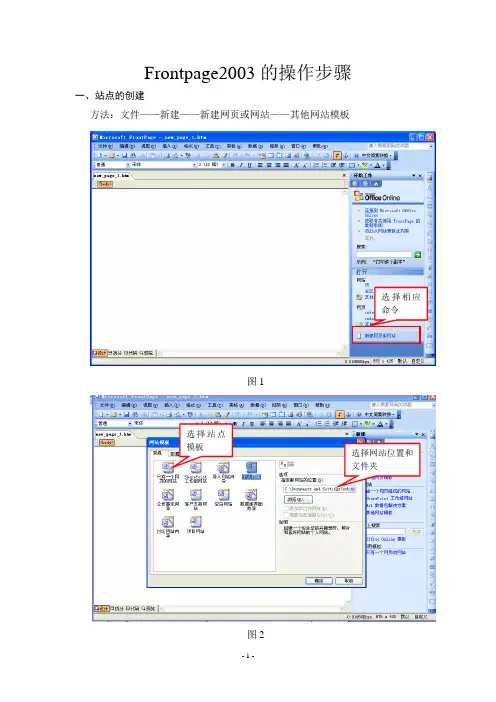
Frontpage2003的操作步骤一、站点的创建方法:文件——新建——新建网页或网站——其他网站模板图 1图2选择站点模板选择网站位置和文件夹选择相应命令选择网站模板,并设置网站文件夹的位置和名称。
二、进入页面进行网页制作图3注意:制作前,先将制作网页时需要的图片复制到“images ”文件夹中。
1、设置背景、标题方法:右单击页面——页面属性——在“常规”和“格式”中设置图4双击index.htm 文件,进行网页制作图52、文本和图片的插入方法同Word中的文字输入和图片的插入,文字的格式化操作和图片的大小调整也和Word类似。
3、表格的插入方法:表格——插入——表格进行相应选项的选择。
如果表格边框线的粗细改为0,则表格的作用为进行版面布局的设置,在Frontpage的编辑状态中是虚线,在IE浏览器中则看不到框线。
4、超链接的建立建立超链接时,关键是清楚超链源和超链目标。
超链源可以是文字,也可以是图片,超链目标可以是网站中的网页,也可以是万维网上某一网站的首页,或者是电子邮件。
步骤一:选中超链源(文字或图片)步骤二:插入——超链接(或者使用工具栏上地球的图标)步骤三:设置相应的超链目标图65、水平线的插入 方法:插入——水平线设置水平线的长短和粗细及颜色。
也可插入好后右单击水平线,选择“水平线属性”,进行相应的设置。
培训中注意:Frontpage 只能进行编辑,网页最后的版面布局以在IE 浏览器中看到的为准,方法为编辑好网页后,保存,在“文件”——“在浏览器中预览”图7设置超链目标为网页或网站设置超链目标为电子邮件 如目标位网站,直接在此输入网址。