
Dell 3110 ARO一体机 win8系统改装win7
- 格式:docx
- 大小:1.48 MB
- 文档页数:11

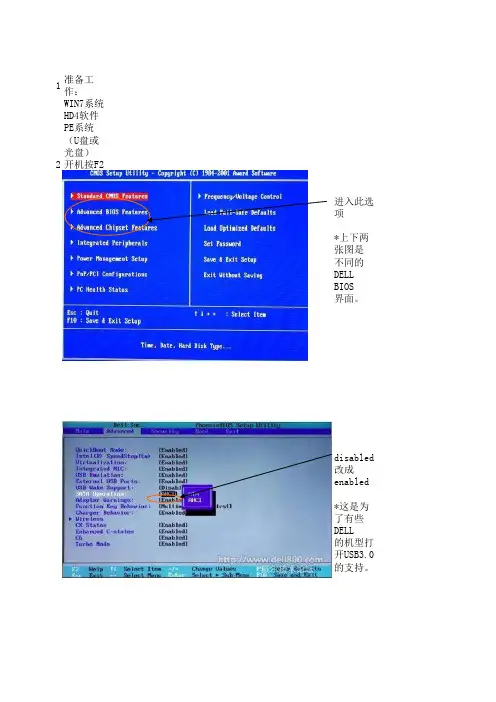
1准备工作:
WIN7系统 HD4软件 PE系统(U盘或光盘)
2开机按F2
进入此选项
*上下两张图是
不同的DELL BIOS
界面。
disabled改成
enabled
*这是为了有些DELL
的机型打开USB3.0
的支持。
按F10保存。
3重启,按F12
移动光标至:chanange boot
按enter
出现以上画面,一直按enter,直至重新启动。
4再次按F12:
U盘安装会出现U盘的名称。
光盘安装选择CD/DVD
进入PE系统。
5分区:
进入PE,打开
1-1-3 找到U盘内的HD4,
一键分四区。
注意:
分区完成后退出,不要重启。
*此工作是为了彻底格式化
隐藏分区。
打开DG或其它分区工具。
这里就不详细描述了,分区
都会。
6安装系统:
再次打开1-2-3 安装系统。
7完成:
这里也不多说了,各位装系统高手都懂的。
想要让电脑预装的Windows 8 Pro操作系统变回更加熟悉的Windows 7 Professional吗?一起学习如何从Windows 8 Pro降级到Windows 7 Professional如果不备份正版win8系统,按照以下步骤就可以了。
1、开机按F2(或其它F键),进入BIOS2、在BIOS 的Boot菜单下,将Secure Boot 改为Disabled3、将Boot List Option 改为Legacy,设置启动顺序,按F10保存后,重启。
4、按F12 U盘启动进入win8pe,运行分区工具,删除分区,在“硬盘”菜单里面“转换分区表类型为mbr格式”,然后在win8下分区安装系统。
注意:win7pe会蓝屏。
详情参考:文章摘要:本文讨论在出厂安装Windows 8 Pro的计算机上降级为Windows 7 Professional之前和之后应执行的关键步骤,例如,创建Windows 8 Pro的恢复介质,预先下载相应的驱动程序,以及更改系统属性。
目录:1.免责声明2.开始之前3.创建Windows 8恢复介质4.将关键驱动程序下载到USB闪存盘5.在戴尔BIOS中禁用安全启动6.安装Windows 77.从USB驱动器更新关键驱动程序8.从戴尔支持网站更新所有驱动程序免责声明本文档中的说明专为购买了预装Windows 8 Pro的计算机并希望将操作系统降级为Windows 7 Professional的客户提供。
Microsoft不为其它Windows 8版本的客户提供降级路径,戴尔可能不会为出厂安装Windows 8 Pro的计算机上的Windows 7 Professional提供旧驱动程序支持。
为在此系统上实现Windows 7降级,此系统上的BIOS设置已更改为引导至传统BIOS模式。
如果未在安装前将BIOS设置更改为本机UEFI模式引导,Windows8 Pro可以安装;但是,以下Windows8 Pro功能将不起作用,因为它们依赖本机UEFI模式引导:•安全启动•无缝启动体验•Bitlocker网络解锁- 用于具有可信平台模块(TPM)的系统•eDrive支持以下系统支持从Windows 8 Pro降级到Windows 7 Professional:Vostro成就Inspiron XPS Latitude OptiPlex PrecisionVostro 3360Inspiron灵越14 XPS 14LatitudeE6230OptiPlex9010PrecisionM4700Vostro成就3460 XPS 15LatitudeE6330OptiPlex7010PrecisionM6700Vostro成就E3560 XPS2710LatitudeE6430OptiPlex9010 AIOPrecisionR7610Vostro成就2420 XPS8500LatitudeE6430 ATGOptiPlex30102520 XPS 13LatitudeE6430sVostro成就DT 470 Latitude E6530Vostro成就270s Latitude E5430Vostro成就270LatitudeE5430VLatitudeE5530LatitudeE5530VLatitude6430U步骤1:准备工作把计算机从Windows 8 Pro降级到Windows 7 Professional将需要以下材料:•最多四(4)张可写DVD(DVD+R或DVD-R)或一个16GB USB闪存盘•Windows 7 Professional安装介质(DVD或USB闪存盘)•用于关键驱动程序的USB闪存盘(64MB或更大)步骤2:创建Windows 8 Pro恢复介质开始将计算机降级到Windows 7 Professional之前,请务必为Windows 8 Pro创建恢复介质,以防将来要恢复出厂安装的操作系统。

戴尔预装win8系统如何换成win7系统
原先的戴尔预装win8系统想要换成win7系统,该怎么办呢,那么戴尔预装win8系统如何换成win7系统的呢、下面是店铺收集整理的戴尔预装win8系统如何换成win7系统,希望对大家有帮助~~
戴尔预装win8系统换成win7系统的方法
下面以戴尔Dell V3560 win8换win7系统为例说明:
第一步:开机过程中不断按F2进入到BIOS,更改bios设置,将UEFI启动关闭,只开启legacy模式
第二步:更改硬盘模式切换到ahci模式,按ESC,选择SAVE保存退出
U盘安装win7系统教程/anzhuang/win7azjc/2014/0307/606.html(推荐使用该方法来安装win7系统)
第三步:放入WIN7系统光盘,开机启不断按F12,选择光盘启动
第四步:下面就是安装WIN7系统过程,安装程序自动运行检测这里默认选择就行,点下一步
勾选“我接受许可条款”
选择“自定义(高级)”
出现硬盘分区界面,这是原先win8的分区,安装win7要把所有分区删掉,重新分区
删除后的效果,点击新建,从新分区
分好区后,点下一步,安装等待即可
下面要设置一些系统参数,用户名与计算机名称
经过上面的设置与安装,dell win8改win7
就算完成了,主要是设置BIOS,其它都和正常装WIN7没什么两样的,不懂安装win7系统的话请看win7系统安装教程栏目。

Windows 8改装Windows 7需要更改BIOS下设置,由于ThinkPad笔记本预装的Win8系统采用的是GPT分区,而Win7系统采用的是MBR分区表,因此出现了不兼容的问题,这也导致Win8改装Win7不成功的原因,解决办法也很简单,只要进入BIOS关闭UEFI功能即可,具体方法如下:
第一步:按下笔记本电源,开机不停的按“F2”进BIOS操作界面,选择“Boot”选项,将“Boot Mode”中的“UEFI”更改成“Legacy模式。
第二步:按ESC返回BIOS操作界面,找到Advance标签,选择“SATA Operation”选项,
将硬盘模式切换到AHCI模式,按ESC,选择SAVE保存退出。
第三步:返回到BOOT界面,选择启动方式,如果是光盘安装系统,就在LEGACY BOOT下,将CD/DVD/CD_CR Drive调到第一个。
按F10键保存退出。
注意:要用WIN8PE进去DiskGenius分区右键删除所有分区,接着在右键钻换分区表为MBR格式,保存在正常分区安装系统否则将无法安装。