
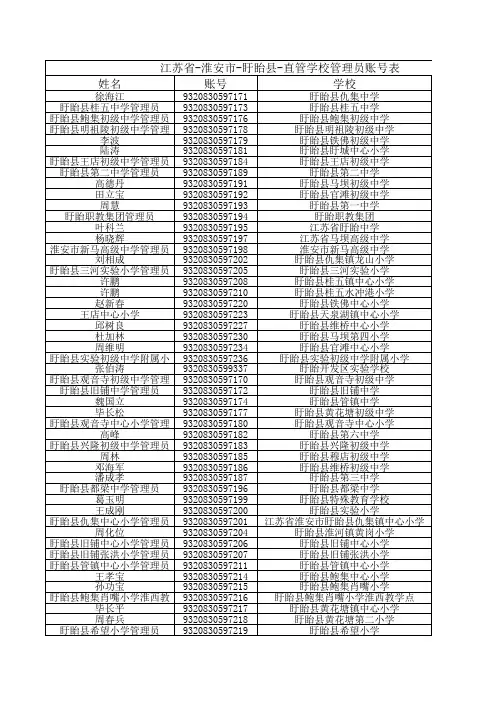
绑定学校管理员账号
- 格式:pptx
- 大小:3.32 MB
- 文档页数:14
学校管理员操作手册(含班主任、学生)1学校管理员:导出学生信息 (3)1.1功能说明(操作前必看) (3)1.2操作流程 (3)2学校管理员:一键升级 (4)2.1功能说明(操作前必看) (4)2.2操作流程 (5)2.2.1一键升级 (5)2.2.2一键回退 (6)3班主任:学生管理 (8)3.1功能说明(操作前必看) (8)3.2操作流程 (8)3.2.1导入 (8)3.2.2新增 (11)4学生:登录验证 (13)4.1功能说明(操作前必看) (13)4.2操作流程 (14)1.学校管理员:导出学生信息1.1功能说明(操作前必看)新学年,每个学校的学校管理员需首先“导出”学生信息。
“导出”学生信息的用途非常重要,主要是:用于学生信息备份,可快速核查;班主任做校内学生的班级调换需要使用此表格;当偶有发生错误操作的时候,可以快速找回学生信息。
1.2操作流程学校管理员登录后,点击“开始管理”。
在“班级管理”下,选中某一“年级”,选中“全部”,点击“导出”。
因学生数据量比较大,点击“导出”后系统需要一定时间进行处理,请不要关闭页面或进行其他操作,在导出表格成功后即可进行其他操作。
表格打开后,示例如下图。
2.学校管理员:一键升级2.1.功能说明(操作前必看)“导出”学生信息后,每个学校的学校管理员请务必先操作“一键升级”。
操作“一键升级”后,将对全校所有学生进行升年级操作。
其中“六年级”、“初三”、“高二”、“中职二”年级的学生将被归档,其余年级学生将被升年级,且班级不变。
例如,原“五年级一班”学生将升级至“六年级一班”。
学生归档以后相当于从当前学校毕业,学校进度管理数据会做更新,归档的学生会纳入学校的考核范围。
在操作“一键升级”后,才可操作“班级管理”和“学生管理”的其余功能。
每个学校在一学年内仅可操作一次“一键升级”,操作成功后24小时内可操作“一键回退”。
“一键回退”是在操作“一键升级”出现重大错误时,可以快速回退到升级前状态的功能,请慎重操作,不要误点击。
泛雅平台使用手册------学校管理员目录1.如何登录系统 (4)2.后台管理功能介绍 (5)3.基础数据管理 (6)3.1课程管理 (6)3.2开课管理 (10)3.3教学班管理 (13)3.4学生管理 (16)3.5教师管理 (17)3.6院系管理 (18)3.6专业管理 (19)4.门户管理 (20)4.1新闻管理 (20)4.2友情链接 (21)4.3资料管理 (21)4.4图片管理 (22)4.5门户设置 (22)4.6栏目管理 (23)4.7导航栏管理 (23)5.课程展示 (24)5.1课程网站.............................................................................................. 错误!未定义书签。
5.2精品课程 (24)5.3推荐课程 (25)6.网络课程管理 (32)6.1课程库 (32)6.2已开课程 (32)6.3自选课程 (34)6.4微课程 (35)6.5学分银行 (35)6.6已归档课程 (36)7.统计 (37)7.1系统访问统计 (37)7.2课程页面访问统计 (39)7.3访客统计 (42)7.4教学统计 (44)7.5学习统计 (46)7.6成绩统计 (49)7.7基础数据统计 (50)7.8课程数据统计 (51)7.9用户档案 (52)7.10学期报告 (53)8.访问日志 (54)8.1登录日志 (54)8.2活动日志 (55)8.3后台活动日志 (56)9.审核管理 (57)9.1讨论区 (57)10.系统配置 (58)10.1角色分配 (58)10.2角色权限管理 (61)10.3应用管理 (62)10.4发站内信 (63)11.付费课程管理 (64)11.1课程操作 (64)11.2订单查看 (65)1.如何登录系统1.拥有管理员权限的帐号登录平台之后,将鼠标移至教学空间上,则会自动显示下拉列表,选择“后台管理”按钮,进入后台管理界面。