2019年最新-illustrator cs4 实用教程电子课件第2章 图形的绘制和编辑-精品文档-精选文档
- 格式:ppt
- 大小:1.93 MB
- 文档页数:52

AI CS4 官方手册——第二章第二章: 工作区工作区基础知识1.工作区概述可以使用各种元素(如面板、栏以及窗口)来创建和处理文档和文件。
这些元素的任何排列方式称为工作区。
Adobe® Creative Suite® 4 中不同应用程序的工作区拥有相同的外观,因此您可以在应用程序之间轻松切换。
您也可以通过从多个预设工作区中进行选择或创建自己的工作区来调整各个应用程序,以适合您的工作方式。
虽然不同产品中的默认工作区布局不同,但是您对其中元素的处理方式基本相同。
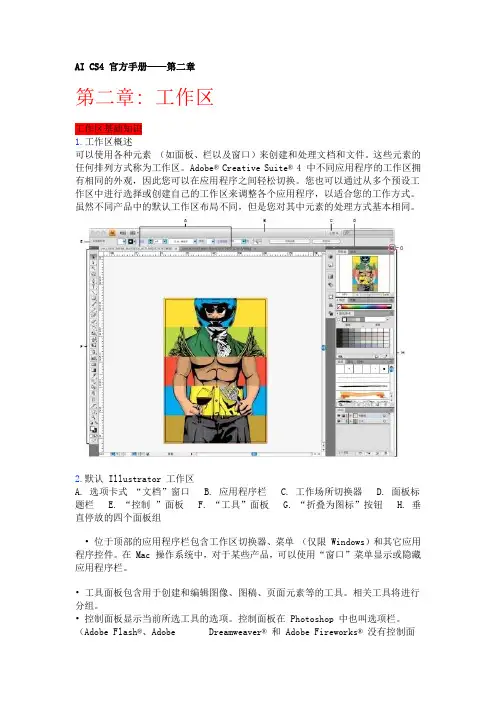
2.默认 Illustrator 工作区A. 选项卡式“文档”窗口B. 应用程序栏C. 工作场所切换器D. 面板标题栏 E. “控制”面板 F. “工具”面板G. “折叠为图标”按钮 H. 垂直停放的四个面板组• 位于顶部的应用程序栏包含工作区切换器、菜单(仅限 Windows)和其它应用程序控件。
在 Mac 操作系统中,对于某些产品,可以使用“窗口”菜单显示或隐藏应用程序栏。
• 工具面板包含用于创建和编辑图像、图稿、页面元素等的工具。
相关工具将进行分组。
• 控制面板显示当前所选工具的选项。
控制面板在 Photoshop 中也叫选项栏。
(Adobe Flash®、Adobe Dreamweaver® 和Adobe Fireworks® 没有控制面板。
)• Flash、Dreamweaver 和 Fireworks 包含用于显示当前所选元素或工具的选项的属性检查器。
• 文档窗口显示您正在处理的文件。
可以将文档窗口设置为选项卡式窗口,并且在某些情况下可以进行分组和停放。
• 面板可帮助您监视和修改您的工作。
例如,Flash 中的时间轴、Adobe Photoshop® 中的图层面板,以及 Dreamweaver 中的 CSS 样式面板。
可以对面板进行编组、堆叠或停放。
• 在 Mac 上,应用程序帧将所有工作区元素分组到一个允许将应用程序作为单个单元的单个集成窗口中。