
win10关闭自动更新
- 格式:docx
- 大小:156.88 KB
- 文档页数:2

Win10自动更新怎么使用DISM++进行关闭?
关闭Win10自动更新教程
Win10自动更新怎么使用DISM++进行关闭?想要使用第三方软
件彻底关闭win10系统自动更新,具体该怎么操作?下面就是DISM++
关闭Win10自动更新的教程,有兴趣的朋友,可以参考一下。
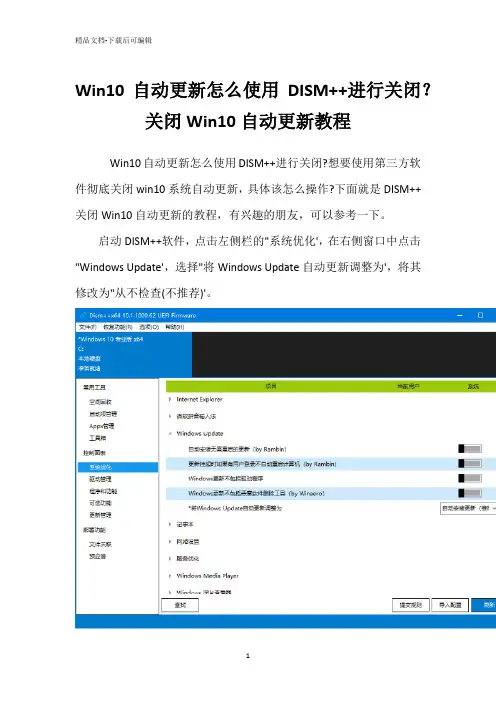
启动DISM++软件,点击左侧栏的"系统优化',在右侧窗口中点击"Windows Update',选择"将Windows Update自动更新调整为',将其
修改为"从不检查(不推荐)'。
重启系统,这一操作就生效了,再次打开Windows更新,此时会出现红色提示,说明自动更新已被关闭了。
除了禁用自动更新之外,DISM++还可以帮助你自动安装无需重启的更新、默认排除某些系统组件等,均可以一键修正。
电脑上禁用Windows Update服务。
打开服务管理器,进入页面,找到「Windows Update」服务。
右键单击该选项,点击"停止',并查看属性。
进入属性窗口,将其启动类型改为「禁用」,点击确定。
禁用Windows Update服务就能阻止Win10自动更新,当然了,DISM++并不只有这一个功能,大家可以慢慢体验。

Win10电脑怎么取消电脑的自动更新?
win10系统功能强大,界面也非常美观,很多朋友都在使用,但是win10系统也有很多功能让人头疼,例如自动更新功能,很多朋友想取消win10自动更新系统,但是不知道如何取消win10自动更新系统,接下来我这就为大家带来取消win10自动更新系统的教程。
方法一:
1、首先,打开我们的电脑,在桌面左下角点击windows的图标,或者在键盘上找到windows的按键也可以;
2、在弹出的菜单栏中,点击【设置】的图标。
在桌面的右下角,通知框点开也可以转到【设置】;
3、在弹出的界面中,我们选择【更新与安全】;
4、接着,选择【Windows更新】,选择【高级选项】;
5、我们将所有的选项都关闭即可。
方法二:
1、我们按键盘上的【Windows】键+字母R,(win+R)打开运行,
在窗口中填入【services.msc】,点击【确定】;
2、在弹出的窗格中,我们找到【Windows update】,停止此服务;
3、双击打开该条服务,弹出设置窗口;
4、在【常规】-【启用类型】中,选择【禁用】;
5、在【恢复】中,三个下拉箭头都选择【无操作】,最后点击【应用】,再点击【确定】即可。
以上就是我为大家带来的取消win10自动更新系统的方法,通过上述的方法步骤就可以成功取消win10自动更新系统了。

win10停止更新方法Win10停止更新方法。
对于一些用户来说,Win10系统的自动更新可能会给他们带来一些麻烦,尤其是在一些特殊情况下,比如在重要会议或者工作时,系统突然进行更新,导致工作中断。
因此,有必要学会如何停止Win10系统的更新。
下面将介绍几种停止Win10更新的方法。
首先,我们可以通过设置来停止Win10的自动更新。
首先,点击“开始”按钮,然后选择“设置”;在设置界面中,选择“更新和安全”;接着,点击“Windows更新”;在“Windows 更新”界面中,点击“更改活动时间”;在“更改活动时间”界面中,将“活动时间”设置为“已设定为活动”;最后,将“自动下载更新”选项设置为“关”。
其次,我们还可以通过服务来停止Win10的更新。
首先,按下Win+R组合键,打开“运行”窗口;在“运行”窗口中输入“services.msc”并回车;在“服务”窗口中,找到“Windows Update”服务;右键点击“Windows Update”服务,选择“属性”;在“Windows Update属性”窗口中,将“启动类型”设置为“禁用”;最后,点击“确定”按钮保存设置。
除此之外,我们还可以通过编辑注册表来停止Win10的更新。
首先,按下Win+R组合键,打开“运行”窗口;在“运行”窗口中输入“regedit”并回车;在注册表编辑器中,依次展开“HKEY_LOCAL_MACHINE”→“SOFTWARE”→“Policies”→“Micro soft”→“Windows”;在“Windows”文件夹中,右键点击空白处,选择“新建”→“项”;将新建的项命名为“WindowsUpdate”;在“WindowsUpdate”文件夹中,右键点击空白处,选择“新建”→“DWORD(32位)值”;将新建的DWORD值命名为“AUOptions”;双击“AUOptions”并将数值数据设置为“2”;最后,点击“确定”按钮保存设置。

如何屏蔽win10⾃动更新?使⽤Windows 10时,我们会发现,⼀旦官⽅有新更新推送,它就会⽴即下载更新,并占⽤⼤量的计算机资源,有时我们并不想⽴即下载安装这些更新,也就是说,我们希望在需要时⾃由选择下载和安装更新,⽽不是在Microsoft提供时,所以我们需要学会在Windows 10中关闭Windows更新。
1、禁⽤Windows Update和Windows Update Medic Services右键单击“开始”按钮以打开WinX菜单,选择运⾏,打开“运⾏”框,在其中键⼊services.msc并按Enter键以打开服务管理器。
可以通过 Windows服务管理器禁⽤Windows Update服务。
在“服务”窗⼝中,向下滚动到“ Windows Update”并关闭“服务”。
要将其关闭,请右键单击该过程,单击“属性”,然后选择“禁⽤”。
但是,由于Windows现在是⼀项服务,因此你必须重启计算机。
还需要禁⽤Windows Update Medic Service或WaaSMedicSVC。
Windows Update Medic Service是最近版本的Windows 10中引⼊的新Windows服务,此服务已⽤于修复Windows Update组件的损坏,以便计算机可以继续接收更新。
我们建议你先尝试此⽅法。
打开Windows Update服务后,在电脑设置中打开Windows Update时,将看到⼀条消息,指出由于计算机已停⽌⽽未安装更新。
必须单击“重试”才能下载并安装所有可⽤更新,这可能需要两到三次“检查更新”尝试。
必须继续单击“检查更新”,直到它说你的计算机是最新的。
然后,返回并关闭Windows Update服务,直到下次更新Windows 10。
2、使⽤组策略编辑器更改WU设置在运⾏对话框中输⼊gpedit.msc命令打开本地组策略编辑器,并导航到以下策略设置:计算机配置>管理模板> Windows组件> Windows更新在右侧,双击“配置⾃动更新”并更改其设置以满⾜你的要求。