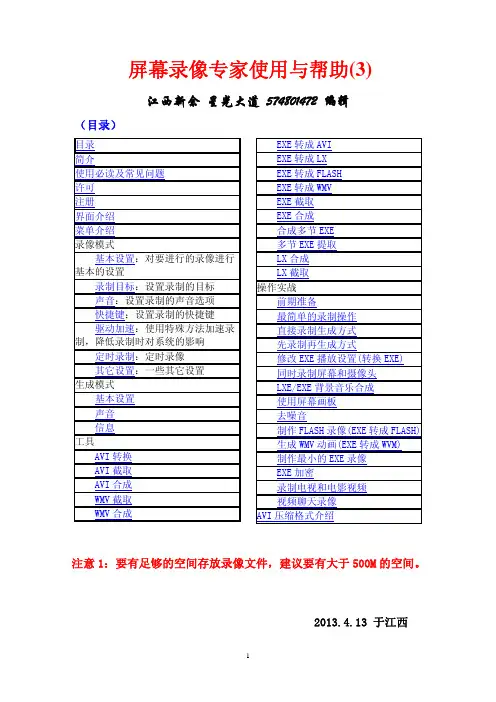
如何使用屏幕录像专家?《屏幕录像专家》是一款专业的屏幕录像制作工具。
使用它可以轻松地将屏幕上的软件操作过程、网络教学课件、网络电视、网络电影、聊天视频等录制成FLASH动画、ASF动画、AVI动画或者自播放的EXE动画。
本软件具有长时间录像并保证声音完全同步的能力。
本软件使用简单,功能强大,是制作各种屏幕录像和软件教学动画的首选软件。
软件安装后桌面上会出现其快捷图标,双击启动后出现图8.1界面。
在录制之前需要进行以下设置。
图8.1 软件界面1、基本设置基本设置界面如图8.1所示。
在此页面中可以设置录像文件的文件名,本软件会自动根据编号产生文件名,当然你也可以自己定义文件名,如果文件名和临时文件夹中的文件同名,则开始录制时候,软件会发现并停止录制,要求修改文件名。
在此页面中可以设置存放录像的临时文件夹。
本软件缺省的临时文件夹为软件的“LS”文件夹。
建议临时文件夹最好能够有大于500M的临时空间,以保障有足够的空间存放录像文件,当前的剩余空间会自动显示出来。
你可以改变临时文件夹,按“选择”按钮就可以了。
软件的“录像文件列表框”中显示的是临时文件夹中的录像文件。
在此页面中可以设置录制的频率,录制频率的意思是每秒录多少个画面,频率越高动画越连续,文件也将越大,录制时占用系统资源也越多。
所以频率不是越高越好,而是应该在满足要求的情况下用尽量低的频率。
如果选中“自动”,那么软件会根据电脑系统性能产生一个比较合适的录制频率。
当然你也可以自己设置此值,但是最好不要超过建议值,频率设置得太高会使系统速度大大减缓。
一些特殊情况下,如果确实需要录制比较高的帧数,可以将“帧数过大,自动停止录制”前面的选中标记去掉,这样软件将被强制按照输入的帧数进行录制。
录制软件操作动画、网上教程等一般录制频率设置成5左右就有很好的效果了,没有必要设置得太高,甚至设置为2也可以。
录制电影、聊天视频等一般设置到15左右会有比较好的效果。
如果要录制屏幕上的视频内容(比如电影、聊天视频、网络电视)等,需要选中“录制视频”,同时要确保先打开屏幕录像专家,再打开要录制的软件(如果被录制软件已经打开,先关闭被录制软件(一定要关闭,不是停止,比如要录电影,就把播放电影的软件先关闭),再关闭屏幕录像专家(一定要关闭)。