电脑接口和连线图解
- 格式:pdf
- 大小:186.29 KB
- 文档页数:3
电脑接⼝和连线图解
电脑接⼝和连线图解
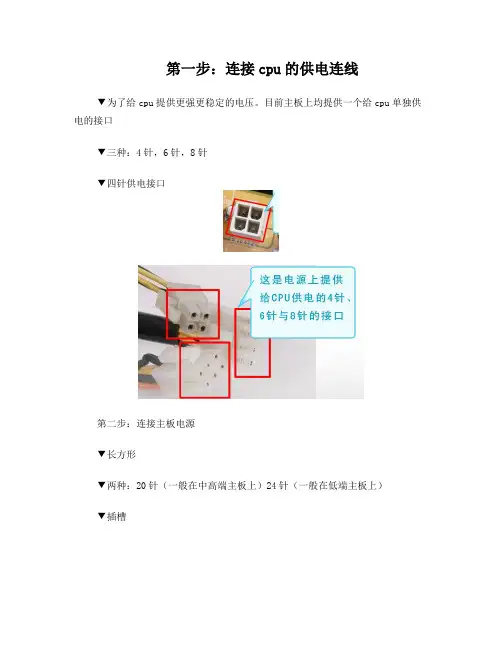
主机外连线 主机外的连线虽然简单,但我们要⼀⼀弄清楚哪个接⼝插什么配
件、作⽤是什么。对于这些接⼝,最简单的连接⽅法就是对准针脚,向接⼝⽅向平
直地插进去并固定好。 电源接⼝(⿊⾊):负责给整个主机电源供电,有的电
源提供了开关,笔者建议在不使⽤电脑的时候关闭这个电源开关(图1)。 PS/2接⼝(蓝绿⾊):PS/2接⼝有⼆组,分别为下⽅(靠主板PCB⽅向)紫⾊的键
盘接⼝和上⽅绿⾊的⿏标接⼝(图2),两组接⼝不能插反,否则将找不到相应硬
件;在使⽤中也不能进⾏热拔插,否则会损坏相关芯⽚或电路。 USB接⼝(⿊
⾊):接⼝外形呈扁平状,是家⽤电脑外部接⼝中唯⼀⽀持热拔插的接⼝,可连接
所有采⽤USB接⼝的外设,具有防呆设计,反向将不能插⼊。 LPT接⼝(朱红
⾊):该接⼝为针⾓最多的接⼝,共25针。可⽤来连接打印机,在连接好后应扭紧
接⼝两边的旋转螺丝(其他类似配件设备的固定⽅法相同)。 COM接⼝(深蓝
⾊):平均分布于并⾏接⼝下⽅,该接⼝有9个针脚,也称之为串⼝1和串⼝2。可
连接游戏⼿柄或⼿写板等配件。 Line Out接⼝(淡绿⾊):靠近COM接⼝,通
过⾳频线⽤来连接⾳箱的Line接⼝,输出经过电脑处理的各种⾳频信号(图3)。 Line in接⼝(淡蓝⾊):位于Line Out和Mic中间的那个接⼝,意为⾳频输⼊接⼝,
需和其他⾳频专业设备相连,家庭⽤户⼀般闲置⽆⽤。 Mic接⼝(粉红⾊):
粉红⾊是MM喜欢的颜⾊,⽽聊天也是MM喜欢的。MIC接⼝可让⼆者兼得。MIC接
⼝与麦克风连接,⽤于聊天或者录⾳。 显卡接⼝(蓝⾊):蓝⾊的15针D-Sub
接⼝是⼀种模拟信号输出接⼝(图4),⽤来双向传输视频信号到显⽰器。该接⼝
⽤来连接显⽰器上的15针视频线,需插稳并拧好两端的固定螺丝,以让插针与接⼝
保持良好接触。 MIDI/游戏接⼝(黄⾊):该接⼝和显卡接⼝⼀样有15个针
脚,可连接游戏摇杆、⽅向盘、⼆合⼀的双⼈游戏⼿柄以及专业的MIDI键盘和电⼦
琴。 ⽹卡接⼝:该接⼝⼀般位于⽹卡的挡板上(⽬前很多主板都集成了⽹卡,
⽹卡接⼝常位于USB接⼝上端)。将⽹线的⽔晶头插⼊,正常情况下⽹卡上红⾊的
链路灯会亮起,传输数据时则亮起绿⾊的数据灯。 主机内连线 主机内的连线
有简单的也有复杂的,但⽆论简单还是复杂,我们DIYer都要攻克这些困难,这样
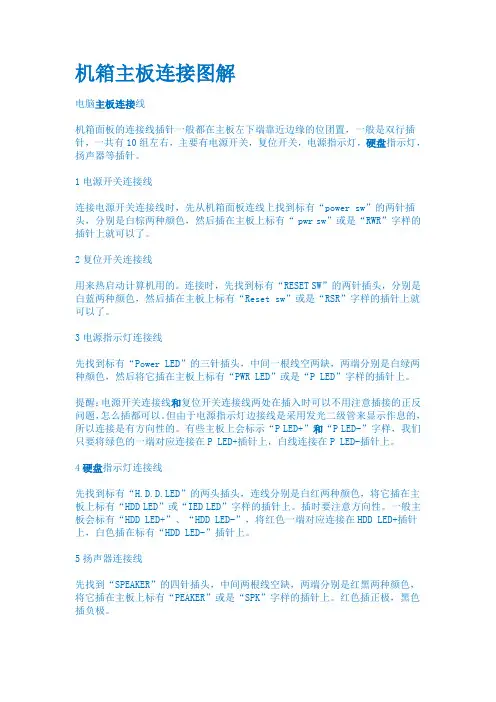
才能真正地组装起⼀台可以流畅运⾏的电脑。 1.电源连线 20芯电源连线:主
板就是靠它供电的。先⽤⼒捏住电源接头上的塑料卡⼦,然后将电源接⼝平直地插
⼊主板CPU插座旁边的20芯电源插座(图5)。注意卡⼦与卡座在同⼀⽅向上。
CPU电源连线:由于P4级别的CPU耗电量巨⼤,系统还需要单独为CPU供电,
因此在CPU的附近提供了⼀个4芯的电源插座,连接时将电源输出端⼀个正⽅形的
四芯电源插头对准卡座插⼊。 4芯电源连线:4芯电源插头除连接普通的IDE设
备外,还可给另购的机箱风扇或显卡供电,连接时常需要转接,只需将输出端的公
头插⼊连接端的母头就⾏了。 CPU风扇连线:为CPU加装了散热器后,将散热
器的电源输⼊端(深红⾊)插⼊主板上CPU附近的“CPU FAN”上(图6)。 显
卡风扇连线:显卡散热风扇的接头多为三针(主板提供)或⼆针(显卡提供)。因
此,倘若我们购买的是需要三针电源接⼝的散热风扇,就要在主板CPU插座附近找
到这样的深红⾊插座(SYS FAN),然后按两边的凸起找准⽅向插⼊。⽽⼆芯风扇
都直接插在了显卡的供电接⼝上。 2.设备连线 IDE设备连线:IDE设备包括光
驱、硬盘等。在主板上⼀般都标有IDE1、IDE2(图7),可以通过主板连接两组IDE设备,通常情况下我们将硬盘连接在IDE1上、光驱连接在IED2上。该类型设备
正常⼯作都需要两类连线:⼀为80针的数据线(光驱可为40针),⼆为4芯电源
线。连接时,先将数据线蓝⾊插头⼀端插⼊主板上的IDE接⼝,再将另⼀端插⼊硬盘或光驱接⼝;然后把电源线接头插在IDE设备的电源接⼝上(图8)。由于数据线
及电源线都具有防插反设计,插接时不要强⾏插⼊,如不能插⼊就换⼀个⽅向试
试。 SATA接⼝连线:⽬前SATA硬盘已经⼤量使⽤,⽀持SATA硬盘的主板上
标有SATA1、SATA2等的就是SATA硬盘的数据线接⼝,通过扁平的SATA数据线
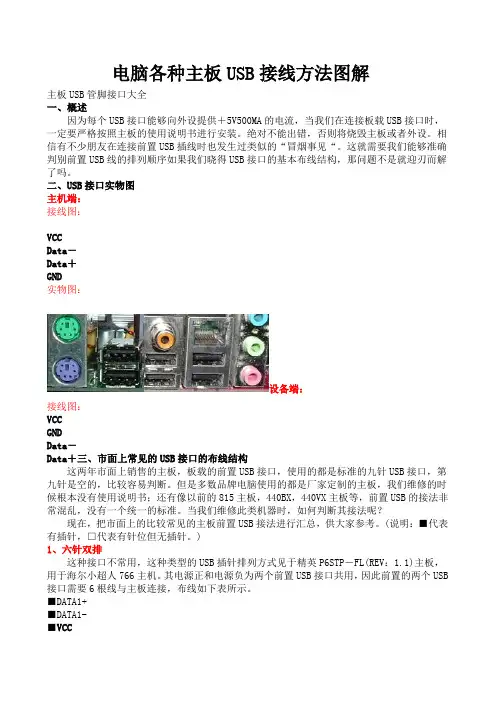
(⼀般为红⾊)就可与SATA硬盘连接(图9)。 3.机箱⾯板及其他连线 前置USB连线:机箱⾯板上⼤都提供了两个前置的USB接⼝。⽽USB连线正起到连接前
置USB接⼝和主板的作⽤。每组USB连线⼤多合并在⼀个插头内(图10),再找到
主板上标注USB1234的接⼝,依照主板说明书上要求的顺序插⼊。 开机信号
线:从机箱⾯板中的⼀组连线中找到开机信号线。开机信号线由⽩⾊和朱红⾊的标
注有“Power SW”的两针接头组成,这组线连接的是开机按钮(图11)。我们只需
将这个接头插⼊主板机箱⾯板插线区中标注有“PWR”字符的⾦属针上即可开机。
重启信号线:重启信号线是标注有⼀个“Reset SW”的两针接头,它连接的是主机
⾯板中的Reset按钮(重启按钮)。这组接头的两根线分别为蓝⾊和⽩⾊,将其插
到主板上标注了“Reset”的⾦属针上。 硬盘指⽰灯线:在我们读写硬盘时,硬
盘灯会发出红⾊的光,以表⽰硬盘正在⼯作。⽽机箱⾯板连线中标注“HDD LED”的
两针接头即为它的连线,将这两根红⾊和⽩⾊线绞在⼀起的接头与主板上标
注“HDD LED”的⾦属针连接。 机箱喇叭连线:机箱喇叭连线(作⽤是开机声⾳
报警)最好认,因为标注Speaker的接头是⼏组线中最⼤最宽的。该接头为⿊⾊和
红⾊两根交叉线。将这个接头插⼊主板上标有“Speaker”或“SPK”的⾦属针上(注意
红⾊的线接正极,即“+”插针)。 奇异扎丝线:拆开品牌机,给⼈最⼤的感受就
是⾥⾯⾮常开阔整齐。我们DIYer⾯对机箱内杂乱的电源、数据线,有没有⽅法给
它做做“整容”呢?有!这就靠扎丝啦,扎丝可在熟悉的电脑商家那⾥索要⼏根(图12),将线置于扎丝的圈内,然后扎进扎丝的⼀头,拉紧,并⽤剪⼑去掉多余的扎
丝头。 主机内跳线 跳线,很⼩的⼀个蓝⾊“⼩帽”,连通的是两根⾦属针。跳线
虽⼩,但它的作⽤可⼤着呢。1.三针跳线 三针跳线即为三个相邻的针脚。我
们可以把这三个针脚按照位置分别命名为1、2、3。⼀般说来,当我们⽤跳线帽连
接1和2两个针脚的时候表⽰开启或接通,当我们连接2和3两个针脚时则表⽰清零或
者屏蔽。 我们最常⽤到的跳线功能就是BIOS跳线(图13)和声卡跳线了,操
作原理同上。当BIOS受损或超频过度导致机器不能启动时,我们就把BIOS跳线
(在圆形的CMOS电池附近)从1、2针脚上拔下来,插在2、3针脚(Clear)上⼀
会⼉再插回1、2针脚,这样BIOS就被清零了,相关设置恢复到出⼚时的状态。
对于集成声卡(AC''''97)或集成显卡来说,我们⽤跳线帽将1、2针脚接通表⽰启
⽤该功能,⽽当我们添置了硬声卡或独⽴显卡时,则可以⽤跳线帽接通2、3针脚来
屏蔽集成声卡或集成显卡(现在很多主板都是在BIOS设置中实现的)。 2.主从盘
跳线 如果⼀条数据线上只存在⼀台IDE设备是不需要设置主从盘的,因为⼚家
在产品出⼚时已把跳线设置到了主盘(Master)位置上。但随着对双硬盘和刻录
机、DVD的添加,⼀条数据线上得安装两个IDE设备,这就需要我们重新设置主盘
和从盘(图14)。 ⼀般来说,在硬盘和光存储设备表⾯都会有相关的跳线设置
图,并根据Master为主盘(接在数据线最远端)、Slave为从盘(接在数据线中
间)的原理,按照⼚家提供的图⽰去设置。 当我们设置跳线的时候,⼿指常常
抓握不住跳线帽,建议⽤钳⼦或镊⼦夹着插拔跳线帽。 3.超频跳线 关于超频
跳线,各⼚商没有统⼀的做法,因此,超频的朋友们需要参考各主板⼚商的技术规
格和相关参数,笔者建议仔细阅读主板说明书或咨询⼚商的客服部寻求相关技术⽀
持。同时,如果真的喜欢超频,配备强劲的散热风扇和耐超的CPU是不可缺少的。
⼩编有话说:看过本⽂的介绍,⼩编也不禁想把DIY过程中的⼀些⼩经验拿出
来给⼤家分享⼀下。 1.在连线之前最好释放⼈体上的静电,以免静电击穿硬
件芯⽚或损坏电路。释放静电的⽅法很简单,把双⼿放在墙壁上或摸摸⾃来⽔管都
可以。 2.现在硬件接⼝⼴泛采⽤了“防插反设计”,也就是说,如果硬件接⼝硬插不进去,这时候就不要使⽤蛮⼒,⽽应该仔细检查插的⽅向是否反了。 3.连接机箱⾯板插线时,要尽量把眼贴近插针位置,看准了主板上相应针脚的位
置再动⼿,插的时候⽤⼒均匀轻缓,以免蛮⼒弄歪插针。 4.在连接电源线和
数据线的时候,我们需要注意的是硬盘和光驱等IDE设备讲求“红红相对”的原则,即
电源线的红线和数据线的红线⽅向对应,软驱则相反。 5.按照PC''''99规范的
要求,主板接⼝或跳线中会标注⼀些特殊的颜⾊,这些颜⾊的接⼝就是和标注相同
颜⾊的硬件相连的。⽐如紫⾊的PS/2接⼝只能连接同样为紫⾊接⼝的键盘。