
IVMS-4200快速操作指南
- 格式:pdf
- 大小:3.10 MB
- 文档页数:36


Ivms4200使用说明书
一、在海康官网下载支持萤石云的iVMS4200
二、安装iVMS4200
注意:把’存储服务器‘勾选。’流媒体服务器‘根据需要是否勾选
三、将打开
四、在电脑右下角找到右击 ,点击‘自动登录’
五、打开 六、进入
注意:把启用自动登录勾选
七、进入下面
分别点击’主预览‘设备管理’录像设置‘ 八、
在’设备管理‘界面把刷新到的摄像机 ’添加至客户端‘用户名:admin 密码:12345 九、在’主预览‘界面将摄像机拖到右面画面中
十、在’设备管理‘界面 点击’添加设备类型‘将’存储服务器‘勾选添加一个’存储服务器十一、添加一个’存储服务器‘‘名字随意写一个,IP是电脑的ip地址。用户名:admin,密码:12345
十二、在’录像计划‘设置录像
十三、添加完后,点击’存储服务器管理‘进入’远程配置‘
十四、选择存储,将需要的盘符’格式化‘
备注:格式化只是虚拟的把硬盘的空间释放出来,不影响电脑的正常使用。
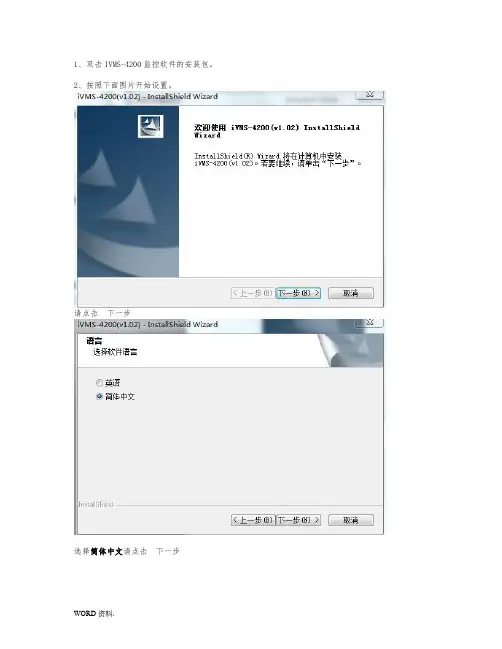
WORD资料. 1、双击IVMS-4200监控软件的安装包。
2、按照下面图片开始设置。
请点击 下一步
选择简体中文请点击 下一步
WORD资料.
选择我接受许可证协议中的条款请点击 下一步
按照上面的操作选择需要的功能(默认即可)
然后下一步
WORD资料.
请点击 下一步
点击 安装
WORD资料.
点击 下一步
点击 完成
安装软件 IVMS4200完成
WORD资料. 下面是设置软件
在桌面上找到IVMS4200软件的图标,双击打开软件。
下面按照图片操作
超级用户:admin
密码:123456
密码确认:123456
启用自动登录打钩
最后选择 注册
第一次进入软件时会弹出 向导 选择进入向导
WORD资料.
选择 添加
WORD资料.
别名: 随意取名
地址: 花生壳给出的地址
端口号:8000
用户名:admin(默认)
密码:12345(默认)
多播地址:不填
导入至分组 打钩
点击 添加
WORD资料.
可以看到上面显示到了KTV 这台设备,即为连接成功(可能需要等待一会,这由网络速度决定)
然后选择 下一步
再次点击 下一步
WORD资料.
点击右边KTV文件夹,然后点击导入全部
导入成功可以看到右边出现监控点
点击 下一步
WORD资料.
恭喜!完成安装步骤了!!!点击完成即可!

海康威视4200简易说明书
海康威视iVMS-4200操作说明书
前言
非常感谢您购买我公司的产品,如果您有什么疑问或需要请随时联系我们。
适用型号
本手册适用于网络视频监控软件iVMS-4200。
声明
本手册可能包含技术上不准确的地方,或与产品功能及操作不相符的地方,或印刷错误。我司将根
据产品功能的增强或变化而更新本手册的内容,并将定期改进及更新本手册中描述的软硬件产品。
更新的内容将会在本手册的新版本中加入,恕不另行通知。
本手册中内容仅为用户提供参考指导作用,不保证与实物完全一致,请以实物为准。
约定
在本手册中为了简化描述,做以下约定:
网络视频监控软件iVMS-4200简称为软件。
网络硬盘录像机、、视频服务器、NVR、IP Camera和IP
Dome等统一称为设备。
. iVMS-4200 简介
. 功能概述
软件iVMS-4200是为嵌入式网络监控设备开发的软件应用程序,适用于嵌入式网络硬盘录像机、混合
型网络硬盘录像机、网络视频服务器、NVR、IP Camera、IP Dome、PCNVR和解码设备以及视音频编解码
卡,支持实时预览、远程配置设备参数、录像存储、远程回放和下载等多种功能。
iVMS-4200具有以下特点:
界面容器化处理模式:在客户端组件的界面设计上,精心采用容器化处理,简化了多屏和单屏切换
的处理方式,大幅改善多屏操作感受,适应了一机多屏的PC发展趋势。
通道化管理模式:在客户端组件设计中,加入了通道化管理模式,抛开了以设备为核心主体的传统
设计方式,更加适应于IP监控的发展方向。
用户体验为重心的界面设计:提供图片式可视化控制面板,以用户体验为重心,颠覆式的采用所需
即可用的模式,提供一个功能的多个入口,以期达到最大限度减少用户操作步骤的目标。
需要才可见的显示方式:在客户端组件的界面元素上,加入了需要才可见的显示方式,在日历,时
Ivms4200使用说明书
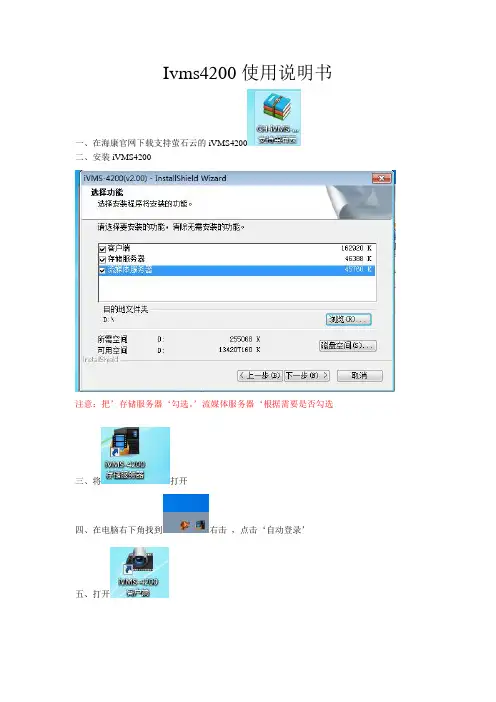
一、在海康官网下载支持萤石云的iVMS4200
二、安装iVMS4200
注意:把’存储服务器‘勾选。’流媒体服务器‘根据需要是否勾选
三、将打开 四、在电脑右下角找到右击 ,点击‘自动登录’ 五、打开 六、进入
注意:把启用自动登录勾选
七、进入下面
分别点击’主预览‘设备管理’录像设置‘ 八、
在’设备管理‘界面把刷新到的摄像机 ’添加至客户端‘用户名:admin 密码:12345 九、在’主预览‘界面将摄像机拖到右面画面中
十、在’设备管理‘界面 点击’添加设备类型‘将’存储服务器‘勾选添加一个’存储服务器十一、添加一个’存储服务器‘‘名字随意写一个,IP是电脑的ip地址。用户名:admin,密码:12345
十二、在’录像计划‘设置录像
十三、添加完后,点击’存储服务器管理‘进入’远程配置‘
十四、选择存储,将需要的盘符’格式化‘
备注:格式化只是虚拟的把硬盘的空间释放出来,不影响电脑的正常使用。