
C语言上机步骤
- 格式:ppt
- 大小:1.19 MB
- 文档页数:17

2010C语言实验报告参考答案
实验一 熟悉C语言程序开发环境及数据描述
四、程序清单
1.编写程序实现在屏幕上显示以下结果:
The dress is long
The shoes are big
The trousers are black
答案:
#include
main()
{
printf("The dress is long\n");
printf("The shoes are big\n");
printf("The trousers are black\n");
}
2.改错题(将正确程序写在指定位置)
正确的程序为:
#include
main()
{
printf("商品名称 价格\n");
printf("TCL电视机 ¥7600\n");
printf("美的空调 ¥2000\n");
printf("SunRose键盘 ¥50.5\n");
}
2.编写程序: a=150,b=20,c=45,编写求a/b、a/c(商)和a%b、a%c(余数)的程序。
答案:
#include
main()
{
int a,b,c,x,y;
a=150;
b=20;
c=45;
x=a/b;
y=a/c;
printf("a/b的商=%d\n",x); printf("a/c的商=%d\n",y);
x=a%b;
y=a%c;
printf("a/b的余数=%d\n",x);
printf("a/c的余数=%d\n",y);
}
4. 设变量a的值为0,b的值为-10,编写程序:当a>b时,将b赋给c;当a<=b时,将a赋给c。(提示:用条件运算符)
答案:
#include
main()
{
int a,b,c;
a=0;
b=-10;
c= (a>b) ? b:a;
printf("c = %d\n",c);

1
C语言程序实验报告
姓名:
班级:
学号:
学院:自动化 2
第一章 熟悉c语言编程环境
实验目的及要求
(1) 了解c语言编程环境visual c++6.0的组成。
(2) 了解并掌握c语言集成开发环境visual c++6.0的使用方法
(3) 了解并掌握c语言程序的基本结构,能够编写简单的程序
(4) 掌握c语言程序的上机步骤
实验步骤:
例1-1:编写一个简单的c语言程序,在屏幕上显示:”Hello World!”。
#include
void main()
{
printf("Hello World!\n");
}
实习题目1.4
1.写出下面程序执行结果。
#include
void main()
{
printf("我可以写c语言程序了!\n");
}
2编写c程序
#include
void main()
{
printf("*\n");
printf("**\n");
printf("***\n");
}
3
第二章 简单c语言程序设计
实验目的及要求
(1) 进一步熟悉并掌握visual c++6.0集成开发环境的使用
(2) 熟练掌握c语言程序上机编写的步骤
(3) 掌握算术表达式、赋值表达式的使用
(4) 掌握c语言输入、输出函数的使用
(5) 能够编写简单的c语言程序
(6) 掌握简单c语言程序的差错方法
实验步骤:
例2-1:已知两个变量a、b,其值分别为100和200,编程求它们的和sum。
#include
void main()
{
int a,b,SUM;
a=100;
b=200;
SUM=a+b;
printf("他们的和是%d\n”,SUM);
}
例2-2已知一个圆柱体的半径r为6,高h为7,编写程序求圆柱体的体积。
#include
void main()
{
float r,h;
float s;
— 1 — 二级C语言上机考试操作步骤
一、进入考试系统
单击桌面上的“考试系统”图标,进入考试启动界面。“考试启动界面”如图1所示。
图1
二、输入考生信息
进入考试界面后,单击“开始登录”按钮即可进入考试环境进行“考生信息”的输入。“信息输入”如图2所示。
图2
考生输入准考证号如“2427180018001800”后,单击“考号验证”按钮进行信息核实,系统会弹出如图3所示的对话框。
图3
在确定考生信息完全正确时,单击“是”按钮,进入答题界面,如下图所示,上方含有“程序填空题”、“程序修改题”、“程序设计题”三个按钮,
— 2 —
三、开始答题
本次考试共有50套题,每一套题的填空、改错和编程题的答案均附在后面。学生进入上述考试界面后,首先点击程序设计题,根据程序设计题从而明白是哪一套题的组合,然后开始正式答题。过程如下:
1.程序填空题
单击考试界面中的“程序填空题”按钮后,题目显示区将显示出题目对应的文字叙述信息。通过文字叙述可以了解到该题目的考试内容。然后单击左上角“答题”菜单中的“启动Microsoft Visual C++”菜单项进入“Visual C++ 6.0”系统环境界面,如下图所示。
进入系统环境后,执行左上角的“文件|打开”命令,系统弱出“打开”对话框,选择“blank1.c”程序文件,点击左下角的“打开”按钮,如图4所示。
— 3 —
图4
打开“blank1.c”程序文件后,开始填空。填空方法如下:
(1)在程序中找到“******** found *******”标识位置。
(2)把“found”标识位置下面的需要填空的“占位符”删除(需要连横线一起删除),将程序的答案写在对应位置。例如下图所示。
原“blank1.c”程序图:
填完结果后的“blank1.c”程序图: 打开
— 4 —
(3)程序结果填写完成后,必须使用“文件”菜单中的“保存”命令,保存“blank1.c”程序文件。如图5所示。
1 C语言程序开发环境——visual c++ 6.0
C源程序可以在visual c++集成化环境中编辑、编译、链接和运
行。现在常用的是visual c++ 6.0版,本书以visual c++ 6.0为背景来
介绍visual c++ 的上机操作。其实,visual c++ 不同版本的上机操作
方法大同小异,掌握了其中的一种,就会举一反三,能够顺利地使用
其他版本。
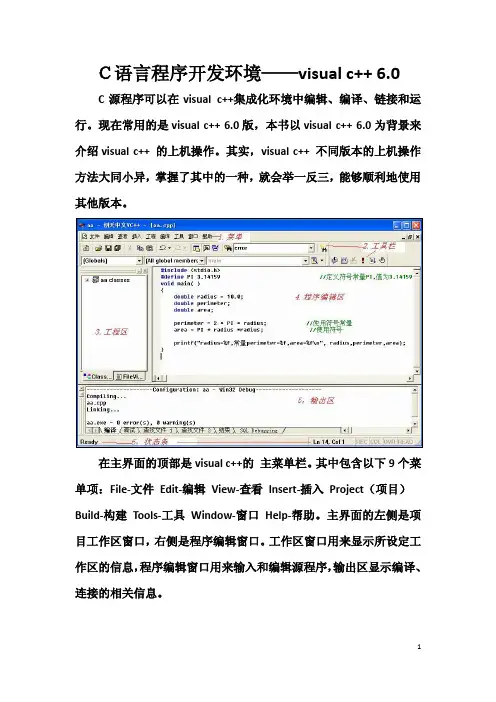
在主界面的顶部是visual c++的 主菜单栏。其中包含以下9个菜
单项:File-文件 Edit-编辑 View-查看 Insert-插入 Project(项目)
Build-构建 Tools-工具 Window-窗口 Help-帮助。主界面的左侧是项
目工作区窗口,右侧是程序编辑窗口。工作区窗口用来显示所设定工
作区的信息,程序编辑窗口用来输入和编辑源程序,输出区显示编译、
连接的相关信息。
2 C 程序集成开发环境熟悉 一、实验目的
掌握在 Visual C++ 6.0 集成开发环境下怎样编辑、编译、连接、执行、修改
和调试 C 语言程序。
二、新建c程序、编辑、编译、链接、执行
1.进入可视化的 C++ 6.0 集成开发环境
⑴启动计算机,进入窗口环境操作界面。
⑵鼠标依次点击“开始”→“程序”→“Microsoft Visual Studio 6.0”→“Microsoft
Visual C++ 6.0” 启动 VC6.0 集成开发环境。
⑶选择“文件”(File)菜单中的“新建”(New)命令, 在新建对话框中,选择“文
件”选项卡,再选择“C++ Source File”类型,按图示操作后单击对话框中的“确
定”按钮。(见图 1)
图1
⑷ 接着就会出现如图 2 所示的 VC 界面。
图
2
3 ⑸ 在编辑窗口中,输入如下内容:
#include
void main( )
{
printf("Hello!这是我的 First C 程序.\n");