用word制作电子试卷
- 格式:doc
- 大小:278.00 KB
- 文档页数:4
用word制作电子试卷
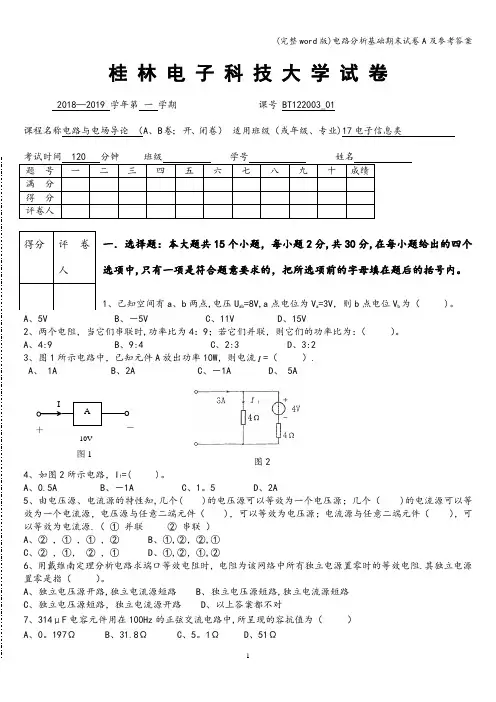
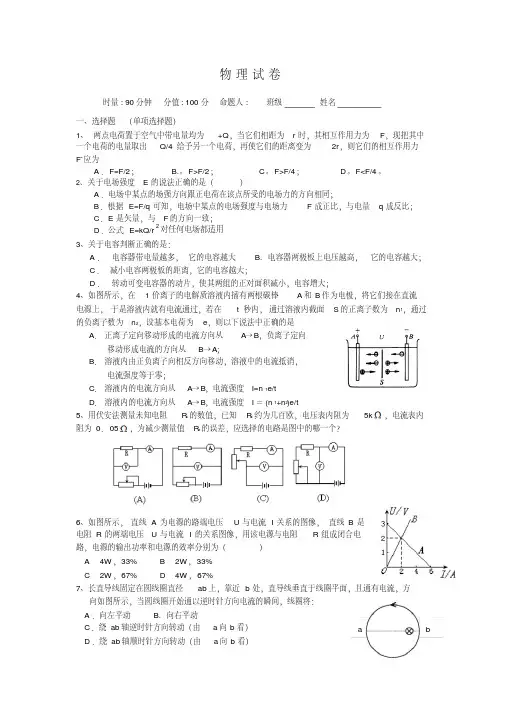
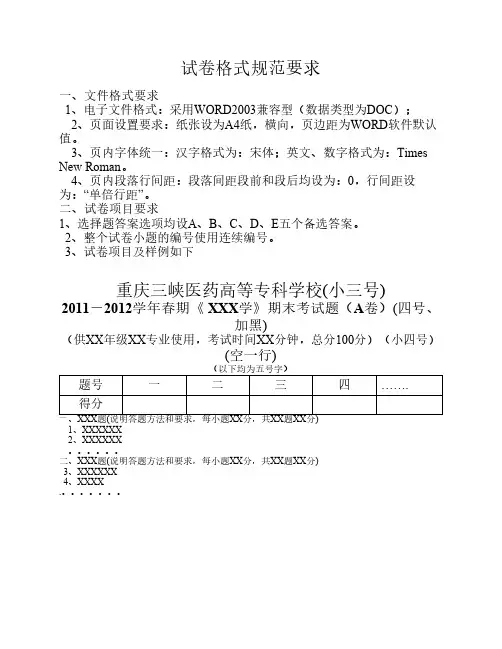
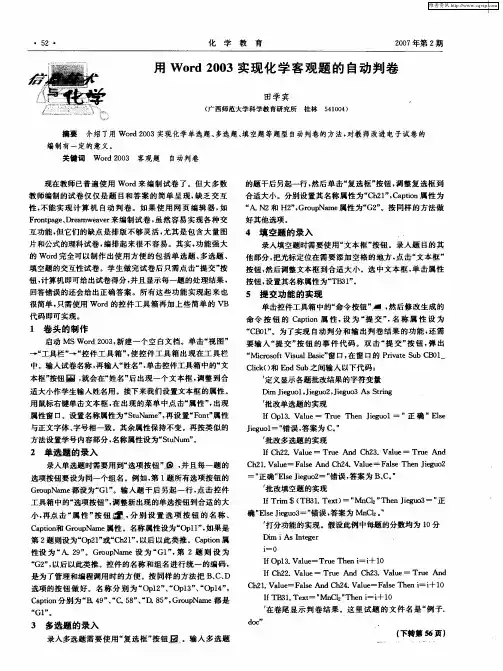
现在的学校一般都有微机教室,但考试绝大部分还是在纸上实行,没有充分利用现代科学技术为教学和办公服务。其实,在没有专业的考试系统的情况下,利用word的“窗体域”功能在局域网中也能够实现无纸化的考试,教师只需制作好电子试卷。下面说明电子试卷的制作方法。
一、卷面设计
根据需要设计好试卷版面,如试卷头、密封线、问题区、答题区、评分区等框架结构,并输入试题内容。注意将问题区、答题区和评分区分离,以免相互影响。
二、电子试卷的制作
1、选择题
选择题的难点在于选项的对齐处理,不要用插入空格的方法,应使用表格对齐选项,如,某选择题的四个选项能够制成如下表格:
利用word的“窗体域”实现“A、B、C、D”的自动选择。
在选择题后的括号内插入窗体域。对于单项选择题,能够将答题区设置为“下拉型窗体域”;对于多项选择题,则可设置为“文字型窗体域”。下面以单项选择题为例来说明制作方法。
①单击“视图”→“工具栏”,打开窗体工具栏;
②将插入点移到判断题的括号内,然后在窗体工具栏中单击“下拉窗体域”按钮,接着单击“窗体域选项”按钮;
③单击“下拉项”框,在其中输入选择题的题号A,然后单击“添加”,用同样的方法依次添加B、C、D。
2、制作判断题
利用“窗体域”实现“√”或“×”自动选择。
①单击“视图”→“工具栏”,打开窗体工具栏;
②将插入点移到判断题的括号内,然后在窗体工具栏中单击“下拉窗体域”按钮,接着单击“窗体域选项”按钮;
③单击“下拉项”框,右击所用中文输入法状态条的软键盘,选择“数学符号”项,选择“√”,则“√”出现在“下拉型窗体域选项”窗口的“下拉项”框中,单击“添加”按钮即可。用同样的方法把“×”添加到下拉项中。
④关闭软键盘。 提示:创建一个窗体域后,假如其他位置需要相同的窗体域,能够将他复制过去,不必重新创建。例如,选择题中有15个小题,为第一个题创建好窗体域后,其余的复制过去即可。
3、简答题答:
设置问答题的答题区比较简单,留出充足的空间即可。我们能够把该区域定义为“文字型窗体域”,方法:单击答题起始处,然后在窗体工具栏中单击“文件型窗体域”按钮,在默认文字框中输入“答:”(也能够不输入文字),在“最大长度(M)”框中选择“无限制”,其如“文字格式”等项你能够自行设置。最后单击“确定”按钮即可。
三、后期处理
1、链接图形
对于试卷中要用的图形,你能够用专门的制图软件做好,单独存放,也能够直接插入WORD文档中。
把图形链接到文档:在文档中单击需要插入图形的位置,单击“插入”“图片”“来自文件”,选中要插入的图片,单击“插入”按钮右边的箭头,选择“链接文件”即可。提示:对于插入文档中的链接图形,能够使用创建它的程序实行编辑修改,试卷中的图形将自动更新,最好将图形保存有局域网中某共享文件夹中,以让局域网中每台电脑都能够链接这些图形。
2、锁住问题区
①单击“工具”→“保护文档”,在“保护文档”任务窗格中,选中“编辑限制”下的“仅允许在文档中实行此类编辑”复选框,然后在下面的框中选择“填写窗体”并单击“是,启动强制保护”按钮。
②单击“密码”,然后在“新密码(可选)”框中键入密码,并在“确认新密码”框中再次键入密码,单击“确定”按钮。试卷制作完成后即可实行调试,看一下效果。
假如要对制作好的试卷实行修改编辑,在“保护文档”任务窗格中单击“停止保护”,并键入密码即可。单击“窗体”工具栏上的“锁”形按钮能够锁定窗体,此时你在试卷上设置的窗体项目便可用了。
假如你用的是WORD2000,则有所不同,请区别对待。