oracle 9i 服务器图文安装教程
- 格式:doc
- 大小:5.66 MB
- 文档页数:12
新软件安装说明:
服务器需安装orcla9i数据库与路考服务软件一,数据库orcla9i安装步骤
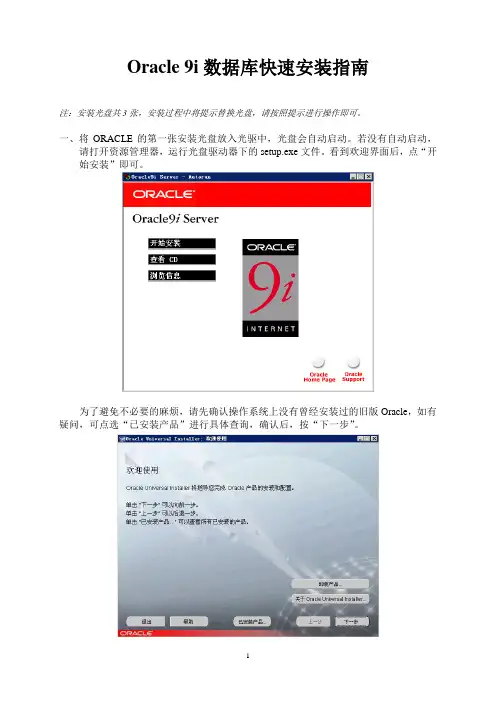
1,放入安装盘1后,出现如下界面:
鼠标点击“开始安装”,即开始数据库的安装。
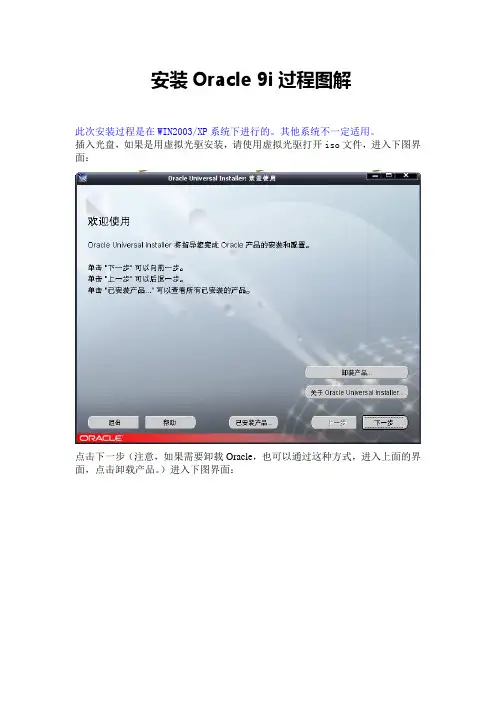
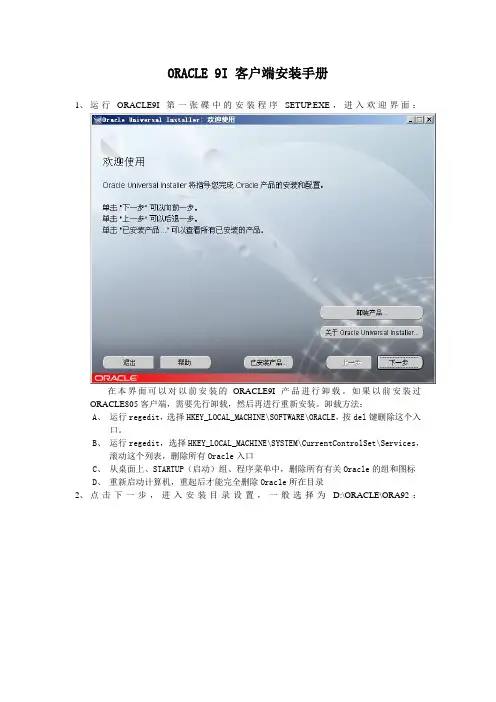
直接点击“下一步”即可。
直接点击“下一步”即可。
直接点击“下一步”即可。
直接点击“下一步”即可。
直接点“下一步”即可。
直接点“下一步”即可。
数据库标识:
在上方的:“全局数据库名”后的空格内用键盘输入orcl92。
下方SID会自动显示orcl92。
不需输入。
然后鼠标点击“下一步”。
直接点击“下一步”即可。
不需更改,直接点击“下一步”即可。
直接点击“安装”,即开始安装。
安装过程图(1)
安装过程图(2)
安装过程图(3)
当自动出现此界面时,键盘输入:
SYS口令:hld
确认SYS口令:hld
SYSTEM口令:hld
确认SYSTEM口令:hld
至此数据库安装完毕,下一界面无截图,选择“安装完毕退出”即可。
若不甚选择“下一安装”那直接选择“退出”即可。
2,数据库的用户设置
使用PL SQL工具登录数据库,登录界面如下:
用户名:hld
口令:hld
数据库:orcl92
连接为:SYSDBA
点“确定”登录。
登录成功后,显示如下界面:
鼠标左键选择屏幕左侧的目录树中的“USER”,
然后用点击鼠标右键。
出现下拉菜单:鼠标点击“新建”选项。
建立新用户。
会出现如下界面:
在“一般”标题栏中输入以下内容:
名称:jxhld
口令:hld
默认表空间:(选择)SYSTEM
临时表空间:(选择)TEMP
概要文件:(选择)DEFAULT
输入完毕后,点击“应用”。
然后鼠标点击“角色权限”标题栏,
开始默认为空,此处共设置三个权限。
Connect,后面两个框都为√。
Dba,后面两个框都为√。
Resource,后面两个框都为√。
设置完毕后,点击“应用”。
然后切换到“系统权限”标题栏。
开始默认情况,可能已经设置好,设置结果如上图。
Unlimited tablespace,选择可授予。
设置完毕后,点击“应用”。
3,向数据库软件中导入“考试系统输入库”文件
选择:“开始-(选择)运行-(输入)cmd”进入“命令提示符”。
提示符出现后,输入:Imp jxhld/hld@orcl92(如上图所示)
最后出现:导入文件:EXPA T.DMP>
在其它后面输入:盘符:\数据库文件名.dmp
数据库导入开始。
导入数据库完毕后,服务端到此安装完毕。