
Excel公式输入框fx编辑栏-文档资料
- 格式:pptx
- 大小:201.55 KB
- 文档页数:3

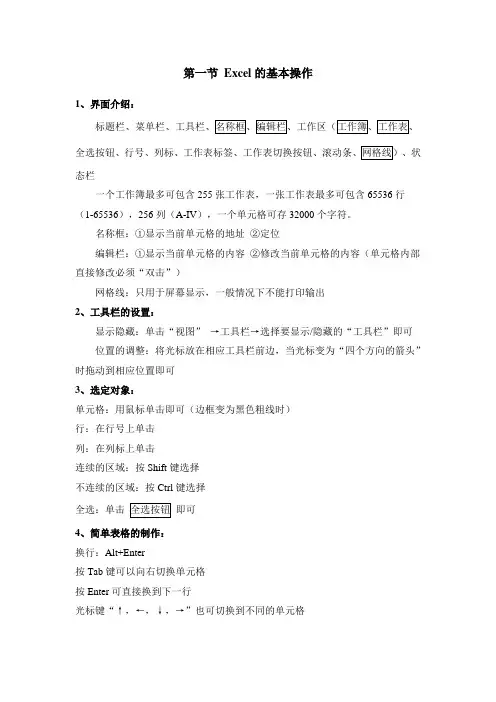
第一节Excel的基本操作1、界面介绍:态栏一个工作簿最多可包含255张工作表,一张工作表最多可包含65536行(1-65536),256列(A-IV),一个单元格可存32000个字符。
名称框:①显示当前单元格的地址②定位编辑栏:①显示当前单元格的内容②修改当前单元格的内容(单元格内部直接修改必须“双击”)网格线:只用于屏幕显示,一般情况下不能打印输出2、工具栏的设置:显示隐藏:单击“视图”→工具栏→选择要显示/隐藏的“工具栏”即可位置的调整:将光标放在相应工具栏前边,当光标变为“四个方向的箭头”时拖动到相应位置即可3、选定对象:单元格:用鼠标单击即可(边框变为黑色粗线时)行:在行号上单击列:在列标上单击连续的区域:按Shift键选择不连续的区域:按Ctrl键选择全选:单击即可4、简单表格的制作:换行:Alt+Enter按Tab键可以向右切换单元格按Enter可直接换到下一行光标键“↑,←,↓,→”也可切换到不同的单元格第二节内容的输入与删除1、内容的输入:选定单元格→输入内容→确定(回车)文字:左对齐数字:右对齐,精确位数为15位,超过11位时以科学计数法显示日期:输入当前日期“Ctrl+;”当前时间“Ctrl+ Shift+;”输入日期的格式:年/月/日,年-月-日时间格式:时:分:秒分数:输入0+空格→输入分数(如:1/2的输入:0 1/2)“0”及身份证号码的输入:先输入“单引号”后再输入注意:当单元格内容超出单元格宽度时会以“###”显示,将单元格宽度调整一下即可恢复2、内容的清除与删除:全部右侧单元格左移格式下方单元格上移内容(Delete)整行批注整列3、选项的使用、记忆式输入、选择列表、自动更正工具→选项(→编辑→记忆式键入)工具→自动更正选中相应单元格→右击→选择列表第三节移动、复制、插入、转置一、在同一个工作表中移动、复制:1、移动:选择内容→剪切→选择位置→粘贴将光标放于要移动内容所在单元格的边框上变为箭头时直接拖动即可2、复制:选择内容→复制→选择位置→粘贴将光标放于要移动内容所在单元格的边框上变为箭头时+Ctrl键拖动即可在不同的工作表间复制时,加上Alt+ Ctrl键+拖动即可二、在不同的工作表间的移动和复制:1、移动:鼠标拖动→单击“相应的工作表标签”→选择适合的位置2、复制:鼠标拖动→单击“相应的工作表标签”→选择适合的位置三、插入、转置1、插入:选择内容→Shift键+光标拖动2、转置复制、粘贴命令进行移动或复制时,选择位置时只需选择一个开始的单元格即可。

用Excel五个函数公式统计学生期末考试分数段排名老师们都要对学生的考试成绩进行分析的时候需要各分数段人数的统计是其中一项必做的工作。
在Excel中,怎样快速准确地统计分数段人数呢?以下的方法也许对你有所帮助。
先看看原始的学生成绩表。
五门功课的成绩分布在C2:G47单元格区域,如下图所示。
一、利用COUNTIF函数COUNTIF函数可以统计单元格区域内满足指定条件的单元格数目,所以用来统计分数段人数顺理成章。
我们用它来统计C列的语文成绩分数段。
如图2所示,我们需要在N2单元格统计语文分数在90分以上的学生数。
那么只需要在N2单元格输入公式“=COUNTIF(C2:C47,">=90")”就可以了。
其含义就是统计C2:C47单元格区域中满足大于等于90的单元格数目。
所以,要统计80分至89分这一段的学生数,那么就需要输入公式“=COUNTIF(C2:C47,">=80")-COUNTIF(C2:C47,">=90")”。
很明显,大于等于80分的人数减去大于等于90分的人数正是我们想要的人数。
其他分数段可以依此类推。
二、利用FREQUENCY函数这是一个专门用于统计单元格区域中数据的频率分布的函数,用它来统计分数段自然名正言顺。
以D列的数学成绩的统计为例。
我们先在M8:M12设置好分数段,再在L8:L12单元格区域设置好各分数段的分隔数(即为该分数段的上限数字),如图3所示。
选中N8:N12单元格,在编辑栏输入公式“=FREQUENCY($D$2:$D$47,$L$8:$L$12)”,然后按下“Ctrl Shift Enter”组合键确认,即可在公式的两端添加数组公式的标志“{}”,同时可以看到各分数段的人数已经统计完成了。
需要注意的是公式输入完成后必须按“Ctrl Shift Enter”组合键确认以产生数组公式,而且数组公式的标志“{}”也不可以手工输入。

公式概述1. 公式定义:对工作表中的数值执行计算的等式;2. 必须遵循的原则:以“=”作为开始(自动前置“=”号:只有使用加减号作为公式开始时才可以);“=”号后紧接运算数和运算符。
3. 什么是运算数:即参加运算的参数:如数值常量(30),单元格引用(A1或A1:E10这样的区域),自己定义的名称(定义名称的方法:Ctrl+F3)或工作表函数Sum、Average等。
举例:我写了个公式:=IF(LEN(A3)<4,X,IF((LEN(A3)>4)*(LEN(A3)<7),XX,XXX)。
在此公式中:4,7均为数值常量,A3为单元格引用,X,XX,XXX为定义的名称(目的是突破2003版Excel函数的参数不能超过30个的限制,同时可以使简化公式、梳理思路),LEN为工作表函数;4. 什么是运算符:运算符分为几大类:1)算术运算符;“-”(负号)、“%”、“^”、“*”、“/”、“+”、“-”(减号)2)比较运算符;“=”、“<>”、“>”、“<”、“>=”、“<=”3)文本运算符;“&”4)引用运算符:“:”是连续区域运算符,如A1:B5 表示的就是:“,”是联合运算符,函数中是用于函数参数或不相邻区域的连接,如SUM(A1,B3,C5)表示的就是求如下区域的和:_(空格)是交叉运算符:用来表示选定的多个单元格的交叉区域:关于对运算符的进一步理解与应用,请参见偶录制的“运算符的理解与使用”的动画。
实现方法请参见成果3 运算符的理解与使用。
5. 通过作业题,又发现了一些心得:一般情况(非数组)下,运算符还可以替代逻辑函数: 即“+ ”与 OR函数,“*” 与AND函数可互换。
如在运用IF求等级时,这个公式是用AND函数表示的逻辑与的关系:复制内容到剪贴板=IF(L2<60,"不及格",IF(AND(L2<70,L2>=60),"及格",IF(AND(L2<80,L2>=70),"一般",IF(AND(L2<90,L2>=80),"良好","优秀"))))实际上,可以用*代替AND函数,即为复制内容到剪贴板=IF(L2<60,"不及格",IF((L2<70)*(L2>=60),"及格",IF((L2<80)*(L2>=70),"一般",IF((L2<90)*(L2>=80),"良好","优秀"))))同理,OR函数可以用+号代替。
Excel2000 (一)一、Excel2000总概已经发展成为一个功能强大、极为复杂的软件,一般人只需学习其功能的20%就足够了。
它具有强大的数大数据处理功能、图表图形功能、因特网开发功能及丰富的函数和宏命令。
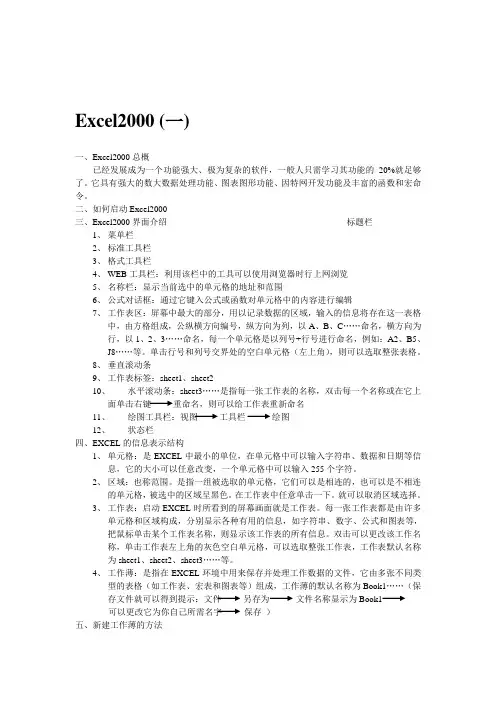
二、如何启动Excel2000三、Excel2000界面介绍标题栏1、菜单栏2、标准工具栏3、格式工具栏4、WEB工具栏:利用该栏中的工具可以使用浏览器时行上网浏览5、名称栏:显示当前选中的单元格的地址和范围6、公式对话框:通过它键入公式或函数对单元格中的内容进行编辑7、工作表区:屏幕中最大的部分,用以记录数据的区域,输入的信息将存在这一表格中,由方格组成,公纵横方向编号,纵方向为列,以A、B、C……命名,横方向为行,以1、2、3……命名,每一个单元格是以列号+行号进行命名,例如:A2、B5、J8……等。
单击行号和列号交界处的空白单元格(左上角),则可以选取整张表格。
8、垂直滚动条9、工作表标签:sheet1、sheet210、水平滚动条:sheet3……是指每一张工作表的名称,双击每一个名称或在它上面单击右键重命名,则可以给工作表重新命名11、绘图工具栏:视图工具栏绘图12、状态栏四、EXCEL的信息表示结构1、单元格:是EXCEL中最小的单位,在单元格中可以输入字符串、数据和日期等信息,它的大小可以任意改变,一个单元格中可以输入255个字符。
2、区域:也称范围。
是指一组被选取的单元格,它们可以是相连的,也可以是不相连的单元格,被选中的区域呈黑色。
在工作表中任意单击一下。
就可以取消区域选择。
3、工作表:启动EXCEL时所看到的屏幕画面就是工作表。
每一张工作表都是由许多单元格和区域构成,分别显示各种有用的信息,如字符串、数字、公式和图表等,把鼠标单击某个工作表名称,则显示该工作表的所有信息。
双击可以更改该工作名称,单击工作表左上角的灰色空白单元格,可以选取整张工作表,工作表默认名称为sheet1、sheet2、sheet3……等。