
淘宝产品介绍模板
- 格式:doc
- 大小:10.33 KB
- 文档页数:1
淘宝产品介绍模板
你好!我们的商品是最便宜的,质量最好的。
我们主要销售的产品是面包、糕点、水果蔬菜等生鲜食品。它们都是当天新鲜采购,当日准备即可食用,食材新鲜,保证新鲜,绝不让客户失望。
所有产品一律采用优质原材料精心制作,既营养又色香味浓郁,以较低的价格,满足客户的需求。
产品品质过硬,请放心选购,服务质量优良,保证及时送货,欢迎来电指教!
淘宝产品介绍模板
你好!我们的商品是最便宜的,质量最好的。
我们主要销售的产品是面包、糕点、水果蔬菜等生鲜食品。它们都是当天新鲜采购,当日准备即可食用,食材新鲜,保证新鲜,绝不让客户失望。
所有产品一律采用优质原材料精心制作,既营养又色香味浓郁,以较低的价格,满足客户的需求。
产品品质过硬,请放心选购,服务质量优良,保证及时送货,欢迎来电指教!
1 / 3
淘宝xx详情模板
淘宝xx描述模板制作详细教程
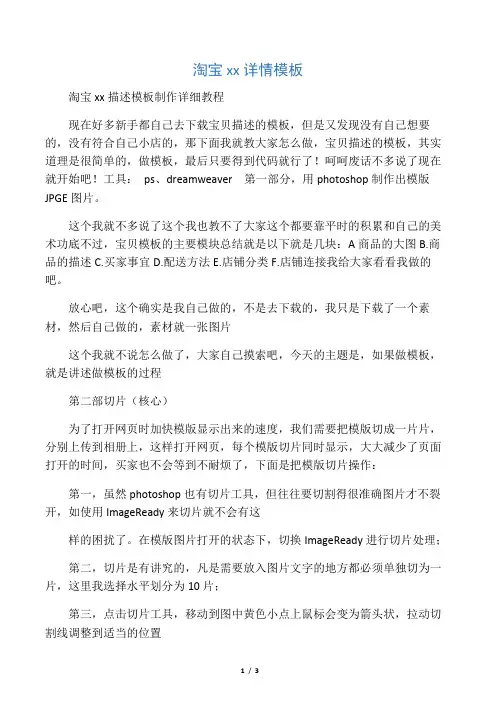
现在好多新手都自己去下载宝贝描述的模板,但是又发现没有自己想要的,没有符合自己小店的,那下面我就教大家怎么做,宝贝描述的模板,其实道理是很简单的,做模板,最后只要得到代码就行了!呵呵废话不多说了现在就开始吧!工具: ps、dreamweaver 第一部分,用photoshop制作出模版JPGE图片。
这个我就不多说了这个我也教不了大家这个都要靠平时的积累和自己的美术功底不过,宝贝模板的主要模块总结就是以下就是几块:A商品的大图B.商品的描述C.买家事宜D.配送方法E.店铺分类F.店铺连接我给大家看看我做的吧。
放心吧,这个确实是我自己做的,不是去下载的,我只是下载了一个素材,然后自己做的,素材就一张图片
这个我就不说怎么做了,大家自己摸索吧,今天的主题是,如果做模板,就是讲述做模板的过程
第二部切片(核心)
为了打开网页时加快模版显示出来的速度,我们需要把模版切成一片片,分别上传到相册上,这样打开网页,每个模版切片同时显示,大大减少了页面打开的时间,买家也不会等到不耐烦了,下面是把模版切片操作:
第一,虽然photoshop也有切片工具,但往往要切割得很准确图片才不裂开,如使用ImageReady来切片就不会有这
样的困扰了。在模版图片打开的状态下,切换ImageReady进行切片处理;
第二,切片是有讲究的,凡是需要放入图片文字的地方都必须单独切为一片,这里我选择水平划分为10片;
第三,点击切片工具,移动到图中黄色小点上鼠标会变为箭头状,拉动切割线调整到适当的位置
2 / 3
第四划分好后返回photoshop,选中左边工具栏的切片工具就能看到分区,下来就是将切片存储;
第五,如图中操作然后存储;要选择 JPG 格式的这个要注意了第六,如图,然后保存,即可生成一个存放切片的文件夹和一个模版html网页。
下面images就是切片,要把这个传到我们的图片空间里面。这个很重
婕備寒鐨勬窐瀹濆疂璐濇弿杩版ā鏉夸唬鐮?/B>
td width="100%"table
width="900"height="1205"border="0"cellpadding="0"cellspacing="0"
tr td colspan="4"img src="width="900"height="90"/td
/tr tr td width="223"height="286"img
src="width="223"height="286"/td td
width="331"align="center"valign="top"background="
marquee direction=up scrolldelay="150"style="color锛?FF0000锛沠ont-size锛?4pt锛沠ont-family锛氭眽榧庣箒鍙ゅ嵃"~/marquee/td td
width="97"img src="width="97"height="286"/td td width="249"table
width="249"border="0"cellspacing="0"cellpadding="0"
tr td img src="width="249"height="127"/td
/tr tr td height="118"background="
marquee scrolldelay="150"~/marquee/td
/tr tr td height="41"img src="width="249"height="41"/td
/tr
/table/td
/tr tr td colspan="4"img src="width="178"height="60"border="0"img
src="width="200"height="60"border="0"img
src="width="193"height="60"border="0"img
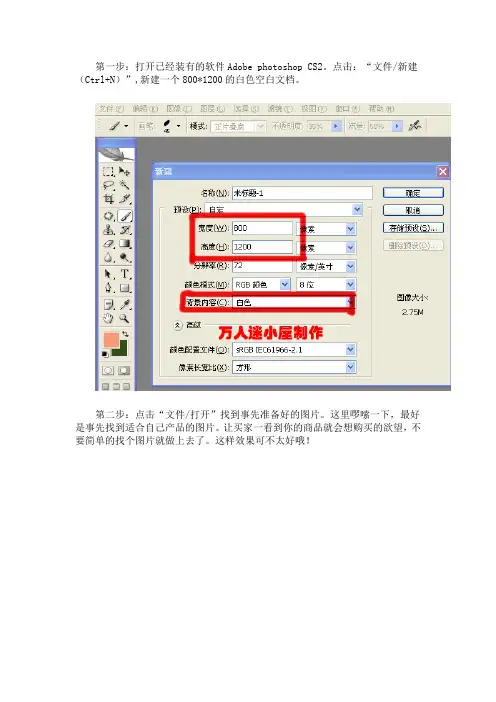
第一步:打开已经装有的软件Adobe photoshop CS2。点击:“文件/新建(Ctrl+N)”,新建一个800*1200的白色空白文档。
第二步:点击“文件/打开”找到事先准备好的图片。这里啰嗦一下,最好是事先找到适合自己产品的图片。让买家一看到你的商品就会想购买的欲望,不要简单的找个图片就做上去了。这样效果可不太好哦!
接着就把它复制到新建的800*1200的文档里去。按Ctrl+A全选,
这时会出现一条长方形的虚线。证明被全部选择了,然后复制Ctrl+C。
第三步:然后回到我们最前面新建的800*1200的文档上,按下“Ctrl+V”(粘 贴),图片就被粘贴到文档中了。如果位置不合适的话,可以点击左边的“移动工具”,将图案拖动到合适的位置上。如果图片太大的话可以按Ctrl+T,然后 通过周边的点,来缩小复制进来的这个图片。以达到自己想要的效果。图片调整完毕后,如果想让图片看起来更加完美,可以再加上一两个图片。做法和上面粘贴主 图片一样。这里就不重复说了。
第四步:现在我们来做个公告栏:首先点击“圆角柜形工具”然后在合适的位置上面画一个长方形,大小根据要放在图片位置设置了,底色设置为白色,不透明度设置为50%,这样可以与北景图更好的融合。看起来会自然些。
第五步:再下来我们把要做的连接写上去,一般是“逛逛店铺”“信用评价”“收藏店铺”“店铺介绍”。好了。等会可以做切片。用相同的方法再加下宝贝描述分类:“宝贝展示”、“付款方式”“邮资说明”“品牌介绍”等!顺便在上面加上店铺名称哦!可以防止被人盗用。
第六步:现在到了做切片的时候了。要仔细学哦,这个步骤很重要哦!以前没有做过切片的朋友,在做切片的时候可能会遇到一些问题,不要放弃,多试几次一定可以学会的。下面我们就把之前准备的文字和公告栏全部分开做切片。以便以后期做连接。
下面我们要做的就是保存,点击“文件—保存为Web所用格式”,把我们所设计的模板存为在网页使用的格式。注意他的保存类型,保存后我们会发现有两个文件,一个是HTML文件和一个图象文件夹。Photoshop的工作到这里就完成了。大家学会了吧。呵呵„„加油哦!

产品介绍模板
产品名称:
产品分类:
产品特点:
产品优势:
适用人群:
使用方法:
常见问题解答:
随着市场的竞争日益激烈,产品介绍成为了企业宣传推广的重要手段之一。为了帮助企业更好地进行产品介绍,我们设计了以下产品介绍模板,供您参考使用。
产品名称:(填写产品名称)
产品分类:(填写产品所属分类,如电子产品、家居用品、健康美容等)
产品特点:(简要介绍产品的主要特点,突出产品与其他同类产品的差异)
产品优势:(详细描述产品相较竞争对手的优势,如技术上的创新、品质上的保证、价格上的竞争力等)
适用人群:(描述产品适合的人群,如年龄、职业、兴趣爱好等)
使用方法:(详细说明产品的使用方法,可以分步骤描述,注意清晰易懂)
常见问题解答:(针对使用产品时可能出现的常见问题,提供解答和建议,以便消费者更好地使用产品)
通过以上模板,企业可以根据实际情况填写自己产品的相关信息,以更好地进行产品介绍和宣传。在编写产品介绍时,需要注意以下几点:
1. 简明扼要:用简洁明了的语言介绍产品的特点和优势,避免冗长的叙述,以吸引读者的注意力。
2. 重点突出:将产品的特点和优势突出显示,使读者一目了然,能够立即体会到产品的价值。
3. 结构清晰:按照逻辑顺序,将各项内容整理成明确的小标题,以便读者阅读时可以快速找到所需信息,提高阅读效率。
4. 语言简洁通顺:使用简洁明了的语言表达,避免使用过于专业化或晦涩难懂的词汇,使读者容易理解。
5. 指导性强:在使用方法和常见问题解答部分,要提供具体的指导和解答,以帮助消费者顺利使用产品,解决问题。
希望以上产品介绍模板能够对您进行产品宣传和推广时有所帮助。根据您实际的产品特点和需求,可以对模板进行相应的修改和调整,使之更符合您的实际情况。祝您的产品宣传取得良好的效果!