sqlserver获取sa密码方法
- 格式:docx
- 大小:569.08 KB
- 文档页数:2
获取 SQL Server 的 sa(System Administrator)账户密码是一项敏感的任务,通常不推荐在生产环境中进行。在正规的环境中,访问数据库的权限应该受到严格的控制,而获取 sa 账户密码可能违反了安全政策。
在合法授权的情况下,如果你是 SQL Server 管理员或者有足够的权限,可以通过以下几种方法来重置 sa 账户密码:
方法一:使用 SQL Server Management Studio (SSMS)
1. 打开 SQL Server Management Studio。
2. 连接到 SQL Server 数据库引擎。
3. 在 "Object Explorer" 中右键点击服务器,选择 "Properties"。
4. 在 "Security" 选项卡中,找到 "SQL Server and Windows Authentication mode"
选项,确保启用。
5. 保存设置并重启 SQL Server 服务。
6. 使用 Windows 身份验证连接到 SQL Server。
7. 在 "Security" > "Logins" 中找到 sa 账户,右键点击选择 "Properties"。
8. 在 "General" 选项卡中,更改密码并保存。
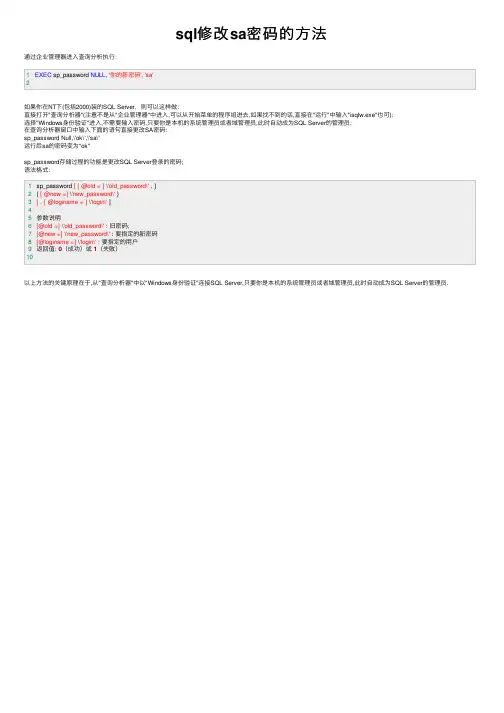
方法二:使用 T-SQL 命令
如果你能够以 Windows 身份验证模式(Integrated Security)连接到 SQL Server,你可以使用以下 T-SQL 命令来更改 sa 密码:
USE master;
GO
ALTER LOGIN sa WITH
PASSWORD = '新密码';
GO
方法三:使用 SQL Server Configuration Manager
1. 打开 SQL Server Configuration Manager。
2. 在左侧导航中选择 "SQL Server Services"。
3. 右键点击 SQL Server 服务,选择 "Properties"。
4. 在 "Startup Parameters" 选项卡中,添加 -m 参数,保存并关闭。
5. 重启 SQL Server 服务,它会以单用户模式启动。 6. 打开新的 SQL Server Management Studio 窗口,使用 Windows 身份验证连接。
7. 运行 T-SQL 命令来更改 sa 密码。
请注意,任何更改 sa 密码的操作都应该谨慎进行,确保遵循安全最佳实践,并确保你有足够的权限来执行这些操作。在生产环境中,最好由授权的管理员执行这些任务。