
第13章 开发工具:NetBeans的使用
- 格式:ppt
- 大小:50.00 KB
- 文档页数:12


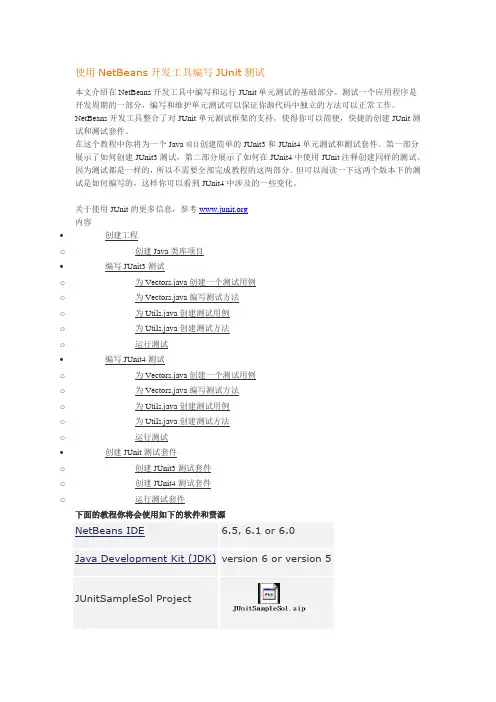
使用NetBeans开发工具编写JUnit测试本文介绍在NetBeans开发工具中编写和运行JUnit单元测试的基础部分。
测试一个应用程序是开发周期的一部分,编写和维护单元测试可以保证你源代码中独立的方法可以正常工作。
NetBeans开发工具整合了对JUnit单元测试框架的支持,使得你可以简便,快捷的创建JUnit测试和测试套件。
在这个教程中你将为一个Java项目创建简单的JUnit3和JUnit4单元测试和测试套件。
第一部分展示了如何创建JUnit3测试,第二部分展示了如何在JUnit4中使用JUnit注释创建同样的测试。
因为测试都是一样的,所以不需要全部完成教程的这两部分。
但可以阅读一下这两个版本下的测试是如何编写的,这样你可以看到JUnit4中涉及的一些变化。
关于使用JUnit的更多信息,参考内容∙创建工程o创建Java类库项目∙编写JUnit3测试o为Vectors.java创建一个测试用例o为Vectors.java编写测试方法o为Utils.java创建测试用例o为Utils.java创建测试方法o运行测试∙编写JUnit4测试o为Vectors.java创建一个测试用例o为Vectors.java编写测试方法o为Utils.java创建测试用例o为Utils.java创建测试方法o运行测试∙创建JUnit测试套件o创建JUnit3测试套件o创建JUnit4测试套件o运行测试套件下面的教程你将会使用如下的软件和资源NetBeans IDE 6.5, 6.1 or 6.0Java Development Kit (JDK)version 6 or version 5JUnitSampleSol Project创建工程为了完成这个教程,你首选要创建一个Java类库项目,名为JUnit-Sample。
创建Java类库工程1.从主菜单选择文件> 新建项目。
2.从Java类别中选择Java类库,点击下一步。
NetBeans 6.0 提高生产力之Java代码编辑器自从大一暑假开始到现在,我学习Java差不多快两年的时间了,其间阅读过无数的博客,从Java SE 到Java EE、从基础类库到各类框架、从编程思想到设计模式,我能从博客中学习到各种书本中没有的东西,了解到各种新的技术。
在此我感谢所有博主们辛勤的劳动,是你们的无私奉献、知识共享的精神才让我们这些初学者获得了极佳的学习途径,解决了我们初学者学习中遇到的大部分类似的问题。
也正是这个原因,我一直想自己写关于Java的博客,贡献自己微薄的力量,但是鉴于时间和自己的能力,一直没有开始。
经过快两年的不断学习,还有阅读了大量的有关Java的博客文章,我发现自己Java水平比起两年前有了质的提高,所以有了打算写博客的念头,一来记录下自己学习的知识,二来想让各位网友评论博客发现自己的不足,三来帮助像两年前的我一样的初学者。
这是我的第一篇博客,我打算从IDE开始,为什么选择NetBeans而不是Eclipse ?我发现周围的初学者相对于Eclipse而言更喜欢NetBeans,我虽然NetBeans和 Eclipse都在使用,但自从NetBeans6.0 M9开始,我更喜欢使用NetBeans。
那么为什么NetBeans让那么多初学者爱不释手呢,原因当然是”Netbeans使用很简单功能很强大” 。
Netbeans没有Eclipse安装插件的烦恼,使用起来没有 Eclipse那么复杂,NetBeans也完全是有插件组成的。
NetBeans的真正威力只有真正体验才知道,至于关于NetBeans启动慢问题,前几天6.1Beta 出来后,NetBeans性能已经有了很大提升。
我的机子内存为 2G,玩Netbeans非常爽。
下面开始我的第一篇Java博客NetBeans 6.0 提高生产力之Java代码编辑器代码模板有些代码或者关键字经常使用,如果每次需要时我们都要一个一个字母输入,那么效率是很低下的。
NetBeans安装和配置C C++环境下载 C/C++ 支持如果尚未安装 NetBeans IDE ,请转至NetBeans IDE Download页,然后下载包含 C/C++ 支持的 IDE 版本。
NetBeans IDE 6.8 ( C/C++ )或 NetBeans IDE 6.8 (完整版)如果已安装 NetBeans IDE ,但未包含 C/C++ 支持,请完成以下步骤为 IDE 添加C/C++ 支持。
如果网络使用代理,请从主菜单中选择“工具” > “选项”,选择“手动代理设置”,输入代理的 HTTP 代理和端口,然后单击“确定”。
从主菜单中选择“工具” > “插件”。
在“插件”对话框中,单击“可用插件”标签,然后滚动至“C/C++”类别。
选中“C/C++”复选框。
单击“安装”。
将启动 NetBeans IDE 安装程序。
在 NetBeans IDE 安装程序中,单击“下一步”。
阅读许可证协议,然后选择“我接受所有许可证协议中的条款”单选按钮并单击“下一步”。
单击“安装”。
安装完成后,选择“立即重新启动 IDE ”或“稍后重新启动 IDE ”,然后单击“完成”。
如果已安装 NetBeans IDE ,并且包含 C/C++ 支持,但未激活 C/C++ 支持的,请完成以下步骤激活 C/C++ 支持。
从主菜单中选择“工具” > “插件”。
在“插件”对话框中,单击“已安装”标签。
选中“C/C++”复选框。
单击左下角的“激活”按钮,等待激活完成即可。
安装并设置编译器和工具NetBeans C/C++ 需要 C 编译器、 C++ 编译器、 make 实用程序和 gdb 调试器。
经测试, NetBeans C/C++ 包可以与下列编译器和工具配合使用:Cygwin 1.5.21Cygwin gcc-core ( C 编译器) 3.4.xCygwin gcc-c++ ( C++ 编译器) 3.4.xCygwin gdb ( GNU 调试器) 6.5.50Cygwin make 3.80如果已在 Windows 系统中安装了 Cygwin GNU 编译器、 GNU make 和 gdb 调试器,请确保在 Path 变量中正确设置了路径。