ps抠图详细教程
- 格式:docx
- 大小:37.05 KB
- 文档页数:2
ps抠图详细教程
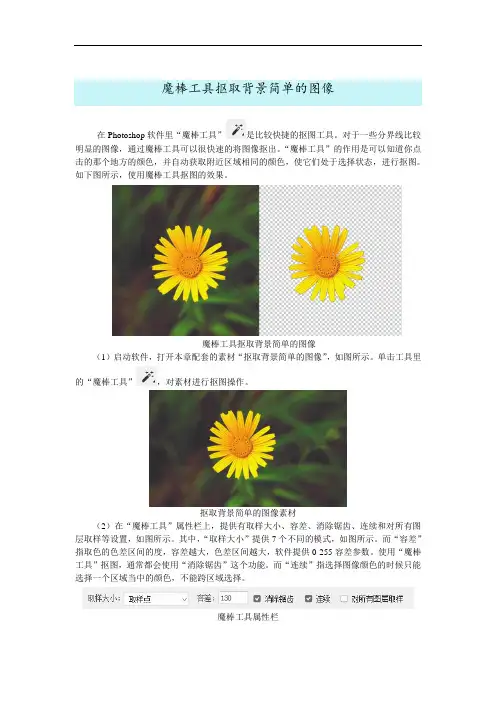
PS抠图是一种常用的图像处理技术,它可以将照片中的特定元素从背景中分离出来。下面将为您详细介绍一下PS抠图的步骤和技巧。
首先,打开Photoshop软件并加载您要进行抠图的图片。接下来,选择“魔术棒工具”或“套索工具”来选中您想要抠取的元素。如果您选择使用魔术棒工具,请调整工具选项中的容差,使其适应所选元素的颜色和纹理。如果您选择使用套索工具,请使用鼠标点击并沿着要选取的元素轮廓拖动,以完成选取。
完成选取后,您可以选择“选择”-“反选”来反向选择背景,然后按下“删除”键或使用“Ctrl+X”剪切所选元素。这样就将元素从原始图片中移除了。
在某些情况下,可能需要更精确的抠图效果。这时,您可以使用“钢笔工具”或“圈笔工具”来绘制元素的精确轮廓,然后将其转化为选区。在开始绘制前,可以调整工具选项中的笔触大小和硬度,以适应当前元素的形状和边缘。绘制完毕后,按下“Ctrl+回车键”将路径转化为选区,并按下“Ctrl+X”剪切元素。
对于一些复杂的元素,可以使用“图层蒙版”来进一步改进抠图效果。首先,将选中的元素复制一份,并创建一个新的图层。接着,在新图层上使用画笔工具或渐变工具进行绘制,以隐藏原始图层中需要修饰的部分。然后,调整图层的透明度和图层样式,以达到更自然的抠图效果。
抠图完成后,您可以选择将抠取出的元素粘贴到新的背景或合成其他图像中。可以将其设置为独立的图层,并通过调整透明度、亮度、对比度等参数来进一步与背景融合。
在进行抠图时,还需要注意一些技巧和细节。例如,可以使用“羽化”功能来平滑选区边缘,以避免抠图过程中出现锯齿状的痕迹。同时,可以使用“相机原始滤镜”和“像素变形工具”来调整元素的形状和角度,以达到更自然的抠图效果。
总之,PS抠图是一项重要且常用的图像处理技术,通过合理使用各种工具和技巧,可以快速高效地实现对图片中元素的抠取和编辑。希望以上介绍对您有所帮助!