
供应商系统操作手册
- 格式:pptx
- 大小:4.83 MB
- 文档页数:32

王品集团ERP项目
供应商平台操作手册 [键入文字]
供应商平台操作手册
文档信息
项目名称:王品集团供应商平台项目
系统名称:SUPPLIER PLATFORM
文档版本:V1.0
更新日期:2017-10-10 王品集团ERP项目
供应商平台操作手册 [键入文字]
目录
一、 供应商平台新增功能介绍 .............................................................................................................................................................................................................................4
二、 新的供应商注册信息及审核查询..................................................................................................................................................................................................................4
(一) 注册界面 .............................................................................................................................................................................................................................................................4

供应链功能操作手册 重庆百货供应链服务系统
一、系统登录与退出
1.1 登录系统
步骤1:打开浏览器,输入重庆百货供应链服务系统网址。
步骤2:在登录页面输入用户名、密码及验证码。
步骤3:“登录”按钮,进入系统主界面。
1.2 退出系统
步骤1:在系统主界面,右上角用户头像,选择“退出登录”。
步骤2:确认退出后,系统将返回登录页面。
二、供应链基础功能操作
2.1 商品信息管理
步骤1:在系统主界面,左侧菜单栏的“商品管理”。
步骤2:进入商品管理页面,您可以查看商品列表,包括商品名称、编码、分类、库存等信息。
步骤3:若需添加新商品,“添加商品”按钮,按照提示填写商品相关信息,如商品名称、规格、价格等,然后保存。
步骤4:若需编辑现有商品信息,对应商品右侧的“编辑”图标,修改信息后保存。
2.2 供应商管理
步骤1:左侧菜单栏的“供应商管理”。 步骤2:在供应商管理页面,您可以查看已合作的供应商列表,包括供应商名称、联系方式、合作状态等。
步骤3:添加新供应商时,“添加供应商”按钮,填写供应商基本信息,如供应商名称、联系人、联系方式等,然后保存。
步骤4:若需修改供应商信息,对应供应商右侧的“编辑”图标,进行信息更新。
2.3 订单管理
步骤1:左侧菜单栏的“订单管理”。
步骤2:在订单管理页面,您可以查看所有订单状态,包括待处理、已发货、已收货等。
步骤3:若需创建新订单,“创建订单”按钮,选择商品、填写数量、确认收货地址等信息,然后提交订单。
步骤4:对于已创建的订单,您可以“查看详情”了解订单进展,或进行订单修改、取消等操作。
三、库存管理与监控
2.4 库存查询
步骤1:左侧菜单栏的“库存管理”。
步骤2:在库存管理页面,您可以查看各商品库存数量、库存预警等信息。
步骤3:若需查询特定商品的库存,可在搜索框输入商品名称或编码进行搜索。
2.5 库存调整
步骤1:在库存管理页面,找到需调整库存的商品。 步骤2:对应商品右侧的“调整库存”图标,输入调整后的库存数量及原因,然后保存。

文档来源为:从网络收集整理.word版本可编辑.欢迎下载支持.
1文档收集于互联网,如有不妥请联系删除. 供应商协同平台操作手册
概述 ......................................................................................... 错误!未定义书签。
供应商注册与登陆 ................................................................................................. 4
供货管理 ................................................................................................................ 5
签约管理 ................................................................................................................ 8
付款管理 .............................................................................................................. 10
投诉管理 .............................................................................................................. 14
质检报告管理 ...................................................................................................... 17
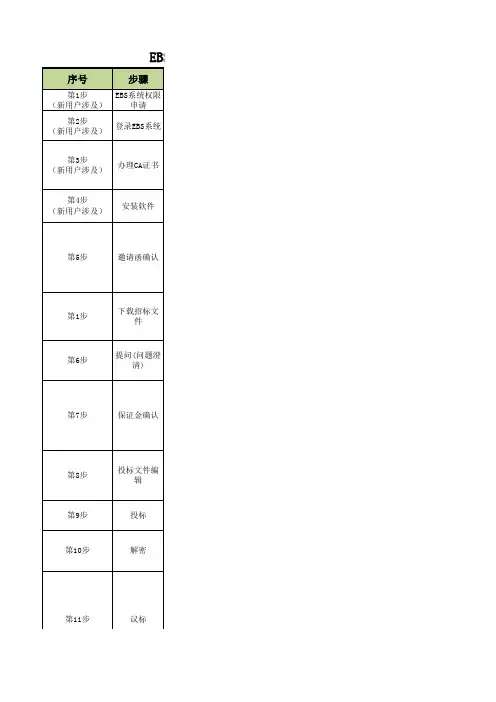
序号步骤
第1步
(新用户涉及)EBS系统权限
申请
第2步
(新用户涉及)登录EBS系统
解密第10步下载招标文
件办理CA证书
保证金确认提问(问题澄
清)第6步EBS系
议标第1步
第11步投标文件编
辑第7步
投标第9步邀请函确认安装软件第3步
(新用户涉及)
第4步
(新用户涉及)
第5步
第8步
第12步中落标查询
第13步合同签订简要操作备注
1.EBS系统权限请找采购经理办理,对于网络外新供应商请找寻源经理办理
1.根据采购经理/寻源经理提供的用户名和密码登录EBS系统,查看系统提示,并及
时更改密码、手机号、邮箱等信息(系统会根据供应商权限录入的手机号和邮箱发
送相关竞标信息提醒)1.获取“供应商CA证书办理资料”文件包,按要求将资料准备齐全(详见备注中的
附件)2.办理方式:供应商自行到宝华招标办公室办理(海尔采购P座三楼)或将资料邮
递给采购经理,采购经理协助办理,办理完毕后邮递给供应商(供应商以现金方式
或转账方式办理CA证书,首次申请为350元/年,一年后续费为200元/年)1.软件下载网址:http://123.234.41.17:8080/haier/download.htm
2.下载并安装“证书管理器”和“海尔电子招标系统客户端软件”(具体操作可参
考在EBS下载界面下载的操作视频)1.进入EBS系统→我的项目→项目管理→点击项目后面的“处理”按钮2.显示4个文件(保密协议、招标邀请函、附件1 模块明细、附件2 积木表)及“
确认参加”/“不参加”按钮3.若参加本项目,请打印《保密协议》并签字盖章并且按照《招标邀请函》的要求
缴纳购标费,然后点击“确认参加”按钮,填写授权人信息-上传保密协议扫描件-
上传购标费凭证-勾选要参加的标段-点击“确认”4.若不参加此项目,点击“不参加”按钮,填写授权人信息-填写不参加原因-点击
1.待GO财务对购标费进行确认后,项目后面出现“下载、提问、查看”按钮
2.点击“下载”按钮,在下载界面中点击《招标文件》进行下载;用客户端软件将