
图形美化
- 格式:ppt
- 大小:1.67 MB
- 文档页数:9


CAD设计中的图形增强与美化技巧在CAD设计领域中,图形增强与美化是非常重要的技巧之一。
通过运用一些特殊的工具和方法,我们可以将简单的二维或三维图形转化为更加生动、具有吸引力的设计作品。
本文将介绍几种常用的图形增强与美化技巧,帮助提升您的CAD设计水平。
一、添加阴影和光源通过添加阴影和光源效果,可以给二维或三维图形增添立体感,使其更加逼真。
在AE软件中,可以利用灯光功能模拟不同角度的光线照射,调整光照效果以突出物体表面的明暗变化。
可以选择阳光、聚光灯等不同类型的光源,并调整其位置和强度,从而达到所需的阴影效果。
二、纹理贴图为图形添加纹理贴图是一种常见的图形增强技巧。
通过为物体表面添加贴图,可以让图形更加真实和具有触感。
在AE软件中,可以使用纹理贴图功能导入各种材质贴图,如木纹、金属质感等。
调整贴图的位置、大小和透明度,使得贴图与物体表面完美结合。
三、渐变色和填充效果利用渐变色和填充效果可以为图形增添丰富的色彩层次和纹理感。
在AE软件中,可以选择不同的渐变类型,如线性渐变、径向渐变等,并调整渐变的颜色、角度和透明度。
同时,可以使用填充效果为图形添加不同的纹理和图案,例如圆点、线条、方格等,从而达到更加艺术和有趣的效果。
四、使用滤镜和特效滤镜和特效是增强图形效果的重要工具。
AE软件中提供了各种滤镜和特效选项,如模糊、锐化、马赛克、扭曲等。
通过使用这些滤镜和特效,可以改变图形的外观和风格,增加视觉冲击力。
可以根据具体需求选择适当的滤镜和特效,并根据个人喜好调整其参数,实现不同的效果。
五、调整光照和对比度光照和对比度的调整可以使图形更加鲜明和清晰。
通过调整图形的亮度、对比度、色彩饱和度等参数,可以突出图形的细节,并加强整体效果。
在AE软件中,可以使用亮度/对比度调节工具或色彩校正工具对图形进行调整。
根据需要,微调这些参数,使图形的外观更加出色。
综上所述,CAD设计中的图形增强与美化技巧能够提升设计作品的质量和吸引力。

如何在Word中插入形和形状美化文档Microsoft Word是一个功能强大的文档处理软件,它不仅可以用于编辑、排版文本,还可以插入图形和形状来美化文档。
本文将介绍如何在Word中插入形状,并对形状进行美化处理。
一、插入形状在Word中插入形状非常简单,只需按照以下步骤进行操作:1. 打开Word软件,新建一个文档。
2. 在菜单栏中找到“插入”选项,并点击“形状”。
3. 在弹出的形状库中,选择你想要插入的形状。
Word提供了很多种类的形状,如矩形、圆形、箭头等,你可以根据需要选择合适的形状。
4. 在文档中点击鼠标左键,并拖动鼠标,绘制出形状的大小。
5. 松开鼠标左键,形状就会被插入到文档中。
此时,你可以根据需要进行形状的位置和大小调整。
二、形状美化插入形状只是第一步,下面我们将介绍如何对插入的形状进行美化处理,以使文档更加整洁美观。
1. 更改形状颜色:选中已插入的形状,然后点击菜单栏中的“形状填充”或“形状轮廓”选项,可以自定义形状的颜色。
你可以选择纯色填充或渐变填充,并可以调整填充颜色的透明度。
2. 添加形状效果:通过增加形状效果可以进一步美化形状。
你可以在“形状样式”中选择阴影、光亮等效果,使形状更加醒目。
3. 调整形状边框:通过修改形状边框的颜色、粗细和样式,可以使形状更加突出。
选中形状后,点击菜单栏中的“形状轮廓”选项,在弹出的选项中选择合适的边框设置。
4. 添加文本到形状:有时候我们需要在形状内插入文字,以达到更好的表达效果。
选中已插入的形状,然后点击右键选择“编辑文本”选项,即可在形状内输入文字。
5. 调整形状的大小和位置:选中形状后,可以通过拖动边缘或角落的控制点来改变形状的大小。
同时,你还可以通过拖动形状的边缘来改变形状的位置。
6. 组合多个形状:如果你需要将多个形状组合在一起进行处理,可以选中多个形状后右键选择“组合”或“组合成组”选项,以便更好地控制和移动多个形状。
总结:通过插入形状和进行形状美化处理,我们可以使Word文档更加生动有趣,更具可读性。
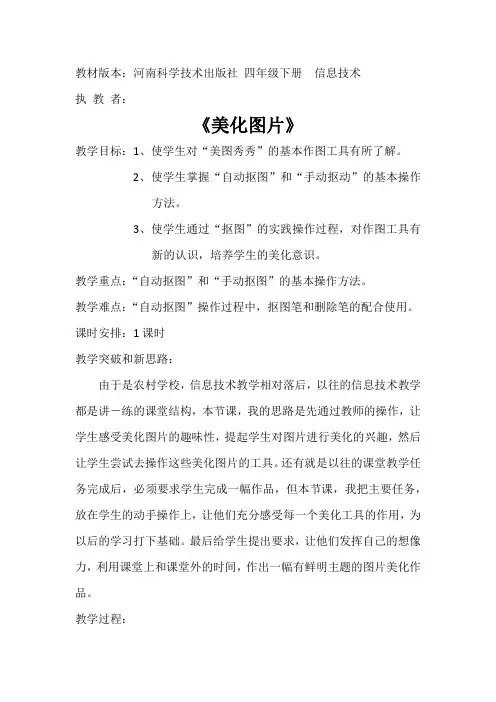
教材版本:河南科学技术出版社四年级下册信息技术执教者:《美化图片》教学目标:1、使学生对“美图秀秀”的基本作图工具有所了解。
2、使学生掌握“自动抠图”和“手动抠动”的基本操作方法。
3、使学生通过“抠图”的实践操作过程,对作图工具有新的认识,培养学生的美化意识。
教学重点:“自动抠图”和“手动抠图”的基本操作方法。
教学难点:“自动抠图”操作过程中,抠图笔和删除笔的配合使用。
课时安排:1课时教学突破和新思路:由于是农村学校,信息技术教学相对落后,以往的信息技术教学都是讲-练的课堂结构,本节课,我的思路是先通过教师的操作,让学生感受美化图片的趣味性,提起学生对图片进行美化的兴趣,然后让学生尝试去操作这些美化图片的工具。
还有就是以往的课堂教学任务完成后,必须要求学生完成一幅作品,但本节课,我把主要任务,放在学生的动手操作上,让他们充分感受每一个美化工具的作用,为以后的学习打下基础。
最后给学生提出要求,让他们发挥自己的想像力,利用课堂上和课堂外的时间,作出一幅有鲜明主题的图片美化作品。
教学过程:一、复习引入1、师:请同学们跟着老师一起回忆“美图秀秀”的窗口组成。
(打开“美图秀秀”,让学生依次指出软件的界面各个组成部分的名称,教师作以点评。
)2、师:今天,我们将继续探索和学习“美图秀秀”这个图片处理软件的更多功能。
二、新课探索1、通过观察,探索“美图秀秀”窗口的美化功能。
师:在“美化编辑”选项卡中,都有哪些子选项卡呢?请大家说一说你对这些功能的理解?预设:(1)“美化编辑”子选项卡生:在“美化编辑”选项卡中,共有四个子选项卡,分别是“特效”“基础色调”“裁剪和旋转”“画笔”。
生:“特效”中提供了各种意境图片色彩,还可以自由调整图片的透明度。
生:在“基础调色”选项卡中,可以调整图片的亮度,对比度,饱和度和清晰度。
还有光影和调色的功能。
生:在“裁剪旋转”这个选项卡中,可以输入具体的像素数据进行裁剪,还可旋转和修改图片的尺寸。

流程图美化流程图是一种用来展示事物运行过程和步骤的图形化工具。
它可以清晰地展示出每个步骤和决策点,帮助人们理清思路,分析问题和解决方案。
然而,常规的流程图常常显得单调乏味,不够美观。
下面我将介绍一些美化流程图的方法。
首先,选择适合的图形符号。
流程图中的每个步骤和决策点都可以用不同的图形符号来表示,例如长方形表示步骤,菱形表示决策。
我们可以根据需要选择不同的图形符号,使流程图更加生动和富有变化。
其次,选择合适的颜色和字体。
颜色和字体是流程图美化的关键。
我们可以根据不同的步骤和决策点选择不同的颜色,可以使用鲜艳的颜色来突出重要步骤,使用浅色来表示次要步骤。
同时,选择适合的字体也很重要,一般建议选用简洁清晰的字体,如Arial或Helvetica。
此外,添加适当的插图和矢量图形。
在流程图中,我们可以添加一些适当的插图和矢量图形,以增加图像的视觉效果和吸引力。
可以使用一些简单的图标来表示不同的步骤,或添加一些有趣的矢量图形来装饰流程图。
另外,调整布局和间距。
一个好的布局和适当的间距能够使流程图更清晰易读。
我们可以调整步骤和决策点之间的间距,使得每个步骤或决策点都能够独立显示,并且不会相互重叠或混淆。
同时,也可以调整整体布局,使得流程图层次分明,易于理解。
最后,注意符号和线条的一致性。
在绘制流程图时,我们应该保持符号和线条的一致性,使得整个图像看起来更加统一和协调。
符号和线条的一致性有助于读者理解流程图的含义,同时也给人一种整齐和专业的感觉。
通过以上几点的美化,我们可以使流程图更加美观,吸引人,并且更易于理解和解读。
一个美化好的流程图能够充分展示出事物的运作过程,帮助人们更好地分析和解决问题。
因此,在制作流程图时,我们应该注重美观和可读性,以提升其实用性和效果。