
最全的Windows Live离线帐号详细教程
- 格式:doc
- 大小:457.50 KB
- 文档页数:5
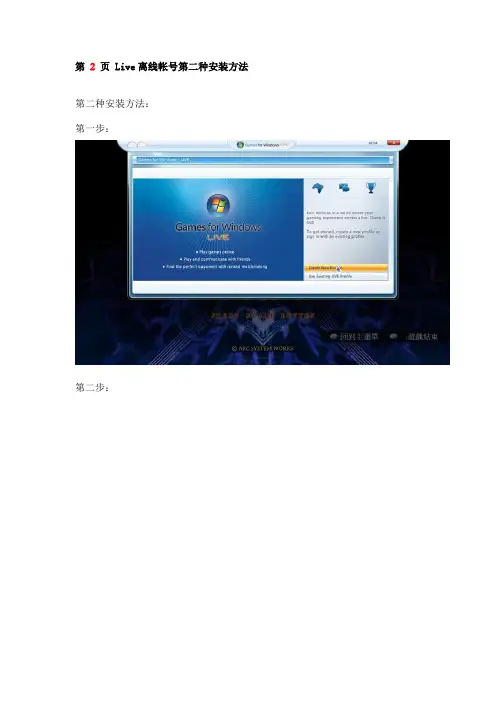

1.请根据电脑的操作系统选择对应的版本安装,32位系统请装32位的版本,64位系统两种都可以使用。
(以下以64位操作为例,32位操作相同)
2.解压后获得以下两个文件,请将压缩包继续解压,会得到一个名为“Setup”的安装文件。
3.双击运行“Setup”,点击“next(下一步)”
4.打钩,下一步
5.选择安装路径。
注意:
默认会安装在截图中的路径,如果您使用默认路径,激活时可以一键激活。
如果您想要安装在其他地方,请一定记住您安装的路径,下面激活时会用到。
6.点击“Install”开始安装,如弹出需要管理员权限的提示,请允许。
安装过程较长,请耐心等候。
7.成功安装后会提示以下页面,请将框中的打钩去掉,点击Finish完成安装
8.破解激活:
请运行Patch文件夹中的“Ableton Live Patch”文件,请关闭杀毒软件的报警。
9.点击Pitch
如果使用默认的安装路径,点击patch后即可激活;
如果安装到其他路径,会弹出以下提示:点击“是”,在弹出的对话框中找到你安装Live的位置中的AbletonLive 9.exe,点击打开。
出现以下提示请点“是”
10.最后,请前往C\ProgramData\Ableton\Live 9 Suite\Program中找到Authorize.auz打开,唤醒Live
(如果ProgramData被隐藏,请修改文件夹设置,查看隐藏文件夹)
11.打开Live后请找到Preferences(快捷键“ctrl+,”;或工具栏Options--Preferences)
将设置改为如下图:
完成。
要使用任何 Microsoft 服务,你需要创建一个 Microsoft 帐户,即一个邮件地址和密码,用来登录所有的 Microsoft 网站和服务,在Windows 10的应用商店里面下载软件,也当然必须要有一个微软账户。
Windows 10应用可是不允许从其他地方安装的。
这就给一些用户带来麻烦,他们很有可能很久没有使用微软账户,密码信息早就忘记,还要花时间找回密码,这是非常麻烦的,对于一般用户有没有什么方法Win10不登录微软账户也可以下载商店应用呢?下面就来看看详细步骤吧!
具体方法
1.(在使用本地账户的情况下)打开应用商店:
2.点击头像图标,在弹出的小窗中点击登录
3.选择Microsoft账户
4.输入账户和密码,点击登录
在上图所示窗口中输入Windows密码(即本地账户密码,没有则留空)。
先别着急点击下一步,看到密码框下面的只登录此应用链接了没有?点击它就可以只在Windows应用商店中登录微软账户并下载应用了,而你的系统仍然可以继续使用本地账户登录。
这样就给用户省去了不少麻烦,况且微软账户中必须注意保护隐私。
如果其他人使用您的电脑,那不就有隐私泄露的危险啦。

网慢用不起OneDrive 2步把它当成硬盘使个人网盘功能纷纷关闭的时候,我们除了可以自建Nas服务器、把数据统统备份到大容量硬盘/移动硬盘外,能够使用的办法真就不多了。
不过大家也别太悲观,就算网盘都关闭了,还有微软免费给的OneDrive(5GB)能凑合凑合。
但是捏,大家都懂的,凡是自带的应用都是蠢萌蠢萌的,在它默认文件夹C:\Users\用户名\OneDrive内,操作时对网络和耐心都是一项考验,不改造一下还真不如百度云盘(唯一的好处就是能跟着微软账户带着文件到处走)。
来,大家先到https:///about/zh-cn/登录下自己的微软账号(没有的抓紧注册,从Win8开始微软账号的重要性就已经大于Win产品序列号)。
QQ图片20170724162545登录后,注意浏览器上显示的地址,以小编自己的OneDrive地址为例,https:///?cid=31ed82c670ea74d1,我们需要记录的就是“cid=”后面的那串字符“31ed82c670ea74d1”。
QQ图片20170724163442之后双击进入“此电脑”,点击“映射网络驱动器”,QQ图片20170724170103选择一个暂时不会使用的盘符,在文件夹处填入https:///字符串(就是网页中cid=后面的字符)后等待提示,输入微软账号和密码(此处根据网络状况有可能耗时较长,一定要耐心些)。
QQ图片20170724170153 成功了就会在“此电脑”出现新的网络磁盘分区。
QQ图片20170724172042之后大家便可以像使用本地磁盘一样来使用OneDrive磁盘空间了,有什么要上传到云端的文件直接丢进去就行,而且所有文件都存储在云端,不必担心同步下来会占用本地磁盘空间。
默认映射好的OneDrive盘名称是你的OneDrive账户ID,看着不顺眼按F2直接改名就行了喽。
这么一来,OneDrive不仅比那些需要安装客户端或者各种下载限速的云盘要好用许多,安全性也高那么一丢丢的说,毕竟微软现在在强推自己的安全套件,总不会在云服务器上出差错吧?。

在 Windows Live 上使用 Office Web Apps如要在 Windows Live 使用 Office Web Apps,您需要一个 Windows Live ID——一个电子邮件地址和密码,您可用来登录所有的 Windows Live 网站和服务,包括 Windows Live Hotmail、Messenger 和 SkyDrive。
Windows Live ID 也能帮您进入其他 Microsoft 网站,例如 Xbox LIVE 、Zune 和 Office Live。
注册 Windows Live ID1. 访问并单击Sign Up。
2. 如要使用您自己的电子邮件地址作为 Windows Live ID,单击或使用您自己的电子邮件地址。
您不会获得 Hotmail 收件箱,但您可以登录Hotmail以外的其他 Windows Live 服务。
-或-如要获取 Hotmail 收件箱和您的 Windows Live ID,创建一个新的电子邮件地址并单击检查可用性。
3. 提供其余信息,然后阅读 Microsoft 服务协议和隐私声明。
如果您同意这些条款,单击我同意。
用您的 Windows Live ID 登录1. 前往。
2. 输入您的 Windows Live ID 和密码。
-如果您的 Windows Live ID 已经保存在登录页,指向您的电子邮件地址并单击登录。
如果密码未保存,输入您的密码。
∙如要在您的计算机上保存您的 Windows Live ID 以免每次登录都要重新输入,选择记住我复选框。
∙如要在您的计算机上保存您的密码以免每次登录都要重新输入,选择记住我的密码复选框。
创建新文档1. 登录。
2. 在页面中部,点击新建旁边的三角,然后单击您要创建的文档类型。
3. 给您的文档命名然后单击保存。
文档会保存到您的 Windows SkyDrive 文件夹。
创建一个共享文档的文件夹如果您有一些文档要与某些人共享,可创建一个文件夹来存储这些文档。