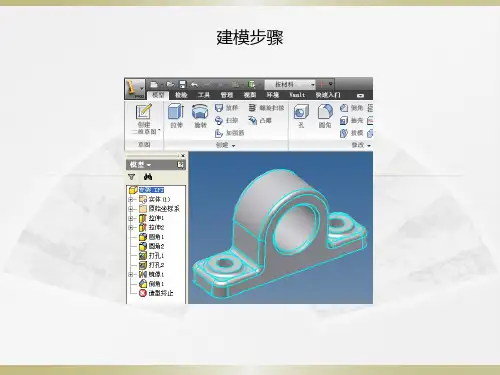
Inventor教程之加强筋和腹板
- 格式:pdf
- 大小:178.47 KB
- 文档页数:2
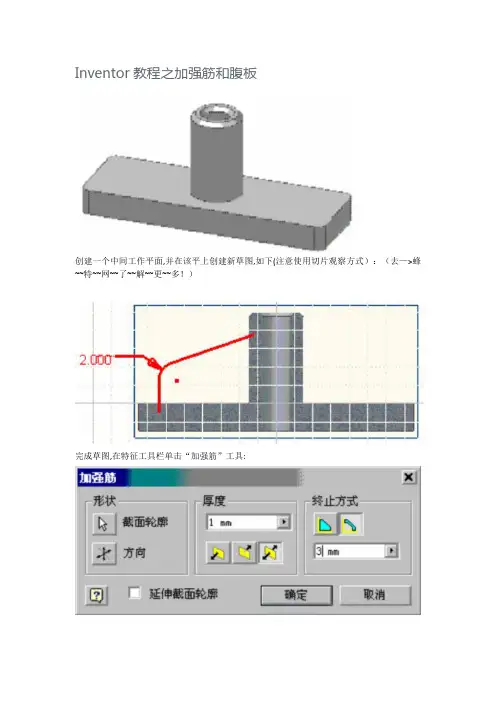
10. 螺纹表达
1.打开“螺纹.ipt”:
2.在特征工具栏中单击“螺纹”工具:
选择在零件的光杆圆柱面上创建螺纹:长度20mm,系统自动找到适合的螺纹参数:
生成如下的零件:
11. 加强筋和腹板
1.打开“加强筋.ipt”文件:
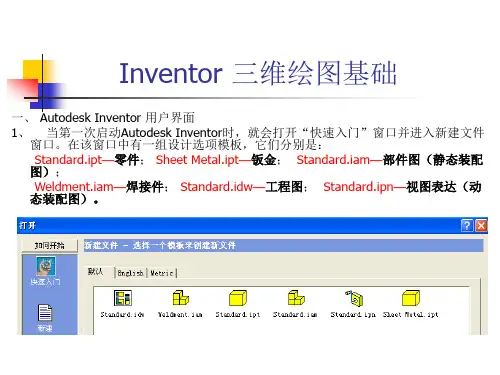
2.创建一个中间工作平面,并在该平面上创建新草图,如下(注意使用切片观察方式):
3.完成草图,在特征工具栏单击“加强筋”工具:
4.之后,用特征环形阵列手段制作出对称的加强筋,如下:
12. 构造曲面
1.打开“构造曲面.ipt”文件:
2.在特征工具栏中单击“放样”工具,选择该三条曲线,创建一张曲面:
生成如下曲面:
3.在浏览器中将系统的XZ面显示出来,在其上建立如下草图,注意在观察方向上不要超
过曲面范围:
4.将草图拉伸形成实体,并选择拉伸终止到曲面上,形成如下实体:
Love is not a maybe thing. You know when you love someone.。
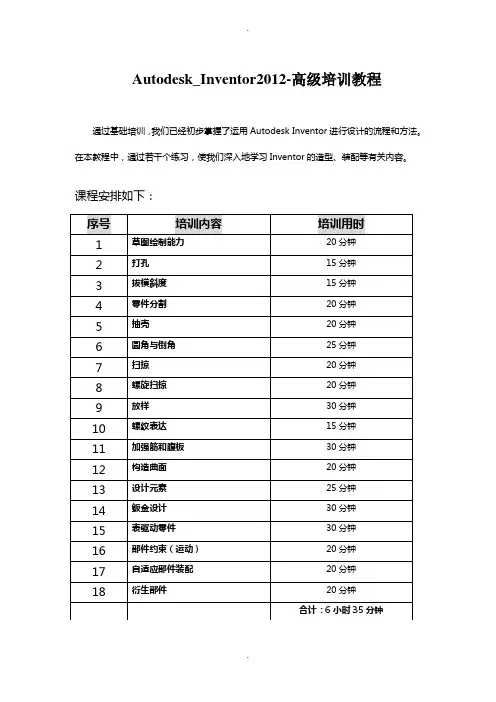
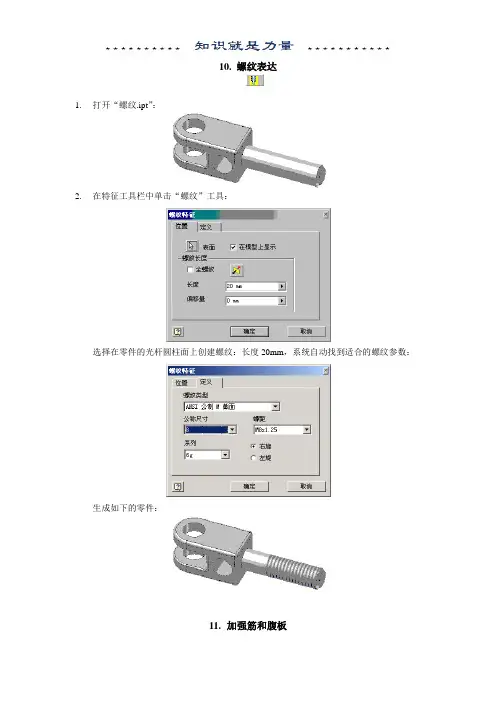
Autodesk_Inventor2012-高级培训教程通过基础培训,我们已经初步掌握了运用Autodesk Inventor进行设计的流程和方法。
在本教程中,通过若干个练习,使我们深入地学习Inventor的造型、装配等有关内容。
课程安排如下:1. 草图绘制能力1.绘制如下草图:2.退出草图编辑状态,在“特征”工具栏中单击“拉伸”工具。
选择对称拉伸方式,距离5mm,截面如下:3.拉伸成功之后,在浏览器中生成“拉伸1”特征。
该特征包含先前绘制的草图,右键单击该草图图标,选择“共享草图”,然后再次使用拉伸工具。
选择对称拉伸方式,距离20mm,选择截面如下:得到如下实体:2. 打孔1.打开零件文件“打孔.ipt”。
2.右键单击上平面,选择“新建草图”:注意Inventor会自动将实体边界投影到当前草图中来。
然后用草图工具中的“点,孔中心点”命令绘制一个打孔中心点,结束草图,得到如下草图:3.在特征工具栏单击“打孔”工具。
选择中间的草图点作为打孔中心,在“打孔”对话框中各选项卡做如下设置,其余保持缺省值:选项卡选项值类型终止方式贯通直孔螺纹形状螺纹孔螺纹类型ANSI公制M截面大小公称尺寸10在对话框所示孔形中将距离设为3;4.再次选择上平面新建草图,这次直接利用系统自动投影生成的四个圆弧中心作为打孔中心。
5.在不同的对角处以不同的孔参数打孔:选项卡选项值类型终止方式贯通倒角孔选项倒角角度906.对话框所示孔形中,孔径为3mm,倒角处孔径为4。
选项卡选项值类型终止方式贯通沉头孔螺纹形状螺纹孔、全螺纹螺纹类型ANSI公制M截面大小公称尺寸4对话框所示孔形中,沉头孔径6mm,沉头深度1mm。
最终得到如下图所示结果:3. 拔模斜度1.打开文件“拔模.ipt”。
2.单击“拔模斜度”命令图标,如图指定“拔模方向”和“拔模面”,并指定“拔模角度”为5 deg。
3.确定后得到如下图所示结果:4. 零件分割1.打开零件文件“分割.ipt”。