
jquery animate的动画效果使用
- 格式:pptx
- 大小:68.09 KB
- 文档页数:22


animate缓动类型Animate缓动类型是在网页设计中经常用到的一种动画效果,它能够实现一些渐进动画效果,如转换、渐变、交互动画等。
本文将详细介绍Animate缓动类型和其使用步骤,让大家能够在开发中更好地运用这一特性。
1. 什么是Animate缓动类型Animate缓动类型是jQuery中的一个方法,可以让元素动态地改变位置、尺寸、透明度、颜色等属性。
Animate缓动类型的最大特点是可以自定义动画的完成时间和缓动曲线,从而使得动画效果更加平滑自然、增强用户体验。
2. 如何使用Animate缓动类型在使用Animate缓动类型时,我们首先需要引入jQuery库文件。
然后我们可以通过以下步骤来进行Animate缓动类型的使用。
(1)选择需要添加动画效果的元素,可以使用jQuery选择器选择。
(2)在选定的元素上调用animate()方法,并传递一个对象作为参数,这个对象中包含要改变的CSS属性和完成动画所需的时间。
(3)可选地,我们可以在对象参数中传递一个缓动函数,比如“easeOutBounce”,它将根据时间变化而改变动画的速度,从而实现更丰富的动画效果。
下面是一个简单的代码示例:```javascript$("div").animate({width:'200px', height:'200px'}, 1000,'easeOutBounce');```以上代码表示:选取页面中所有的div元素,并改变它们的宽度和高度为200px,动画完成时间为1000毫秒,并调用缓动函数“easeOutBounce”。
3. Animate缓动类型的几种缓动函数Animate缓动类型提供了大约30种不同类型的缓动函数(用于定义动画运动的速度),下面我们介绍一些最常用、最实用的缓动函数:(1)linear:匀速运动,效果较为简单。
(2)swing:默认的缓动函数,在前半段时间内加速,在后半段时间内减速。
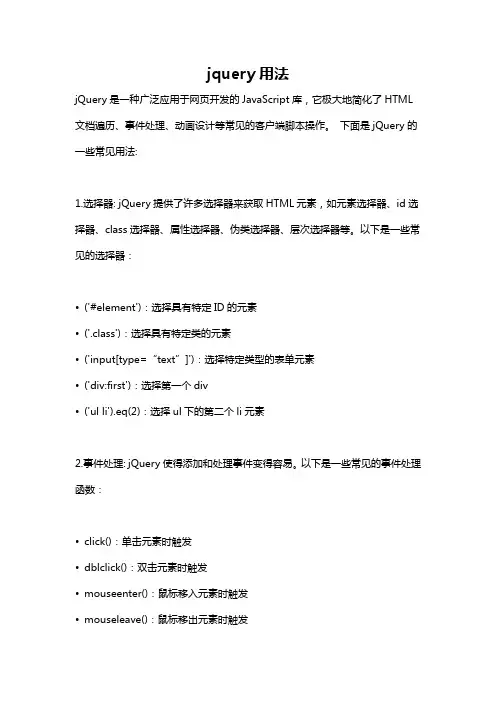
jquery用法jQuery是一种广泛应用于网页开发的JavaScript库,它极大地简化了HTML 文档遍历、事件处理、动画设计等常见的客户端脚本操作。
下面是jQuery的一些常见用法:1.选择器: jQuery提供了许多选择器来获取HTML元素,如元素选择器、id选择器、class选择器、属性选择器、伪类选择器、层次选择器等。
以下是一些常见的选择器:•('#element'):选择具有特定ID的元素•('.class'):选择具有特定类的元素•('input[type=“text”]'):选择特定类型的表单元素•('div:first'):选择第一个div•('ul li').eq(2):选择ul下的第二个li元素2.事件处理: jQuery使得添加和处理事件变得容易。
以下是一些常见的事件处理函数:•click():单击元素时触发•dblclick():双击元素时触发•mouseenter():鼠标移入元素时触发•mouseleave():鼠标移出元素时触发•keydown():按下键盘上的键时触发3.属性: jQuery提供了完善的属性操作,可以改变和获取元素的属性,例如:•attr(): 获取或设置元素的属性值•removeAttr(): 删除元素的属性值•prop(): 获取或设置元素的属性值,与attr()不同之处在于property值不会随着属性值的改变而改变4.动画效果: jQuery内置了一些动画效果,可以使网页更加动态。
以下是一些常见的动画效果:•fadeIn():淡入元素,即从不可见到可见•fadeOut():淡出元素,即从可见到不可见•slideDown():向下展开元素•slideUp():向上收缩元素•animate():通过改变元素的CSS属性来创建自定义的动画效果5. AJAX: jQuery内置了AJAX的方法,可以在不刷新网页的情况下从服务器获取数据。

Animate怎么制作补间形状动画Animate是一款强大的动画制作软件,可以制作各种类型的动画,包括补间形状动画。
补间动画是一种通过定义起始和结束状态,在其间插入关键帧,然后自动计算中间帧,以创建平滑过渡的动画效果。
下面我们将详细介绍如何使用Animate制作补间形状动画。
第一步:准备工作在开始制作补间形状动画之前,我们需要准备好所需的素材和工具。
素材可以是任何形状或图像,例如圆形、方形等,也可以是自定义的形状。
工具则是Animate软件本身,确保你已经安装并打开它。
第二步:创建起始形状在Animate中,我们首先需要创建起始形状。
可以通过绘制工具,如椭圆工具、矩形工具等来创建起始形状。
选择对应的绘制工具,然后在舞台上点击并拖动鼠标,绘制你想要的形状。
可以调整大小、颜色等属性来满足你的需求。
第三步:创建结束形状接下来,我们需要创建结束形状。
结束形状和起始形状可以是完全不同的形状,也可以是在颜色、大小等属性上有所变化的相似形状。
和创建起始形状一样,在舞台上绘制结束形状,并进行必要的调整。
第四步:创建关键帧创建完成起始和结束形状后,我们需要在适当的位置创建关键帧。
关键帧定义了补间形状动画从起始形状到结束形状之间的过渡。
在时间轴上选择你想要创建关键帧的位置,然后右键点击并选择“插入关键帧”或按下F6键即可创建关键帧。
第六步:调整动画速度和缓动效果在Animate中,你可以调整补间动画的速度和缓动效果,以使动画更加流畅和吸引人。
通过选择关键帧并右键点击,你可以使用“补间”选项来调整动画的速度和缓动效果。
Animate提供了多种缓动效果,如线性、弹跳、弹性等,你可以根据需要选择合适的效果。
第七步:预览和导出动画完成动画的制作后,你可以通过预览功能来查看动画效果。
点击“控制”面板上的播放按钮,Animate会播放整个动画,以便你检查和调整动画的细节。
如果满意,你可以选择导出动画为视频、动画文件或其他格式,以便你在其他平台或设备上播放和分享动画作品。
