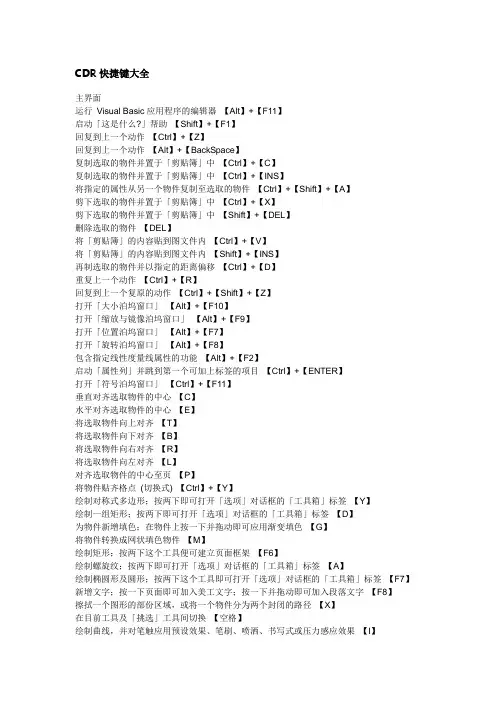
cdr快捷键大全
- 格式:doc
- 大小:72.00 KB
- 文档页数:7
.
. CDR技巧—实用版
一、常用通用快捷键
【Ctrl】:
【Ctrl】 +【X 】 剪切
【Ctrl】 +【C 】 复制
【Ctrl】 +【V】 粘贴
【Ctrl】 +【A】 全选
【Ctrl】 +【S】 保存
【Ctrl】 +【O】 打开
【Ctrl】 +【N】 新建
【Ctrl】 +【F4】 关闭
【Ctrl】 +【Z】 取消
【Ctrl】 + 【Shift】 +【Z】 恢复
【Ctrl]+U】 下划线
【Ctrl]+。】 中英标点符号切换
【Shift】:
【Shift】 +【Delete】 永久删除
【Shift】 +【空格】 半\全角切换
【Alt】:
【Alt】 +【Tab】 在打开的项目之间切换
【Alt】 +【F4】 关闭当前程序
【Windows】:
【Windows】 +【D】 显示桌面
【Windows】 +【M】 最小化所有窗口
【Windows】 +【E】 开启“资源管理器”
【F2】 新命名
二、CDR-实用快捷键
转换窗口 【Ctrl】 +
【Tab】
导出 【Ctrl】 +
【E】
导入 【Ctrl】 + 【I】
打开“选项”对话框 【Ctrl】 + 【J】
再制选定对象并以指定的距离偏移 【Ctrl】+【D】
复制距离、角度、数值、比例、颜色等 【Ctrl】+【R】
复制属性(CDR9) 【Ctrl】+【Shift】+【A】
拖动复制 拖动一个对象的同时单击鼠标右键
原点再制 【+】
打开文本属性的格式 【Ctrl】+【T】
打开文本对话框 【Ctrl】+【Shift】+【T】
更改大小写 【Shift]+ 【F3】
单行微调字间距(缩小) 【Ctrl】+【Shift】+【,】
单行微调字间距(加大) 【Ctrl】+【Shift】+【。】
将字体大小减小为上一个字体大小设置 【Ctrl】+小键盘【2/4】
将字体大小增大为上一个字体大小设置 【Ctrl】+小键盘【6/8】
变更文字对齐方式分散对齐 【Ctrl】+【H】
变更文字对齐方式为不对齐 【Ctrl】+【N】
美术字与段落文本转换 【Ctrl】+【F8】
将选择的对象放置到后面 【Shift】+【PageDown】
将选择的对象放置到前面 【Shift】+【PageUp】
将选定对象放置到向后一个位置 【Ctrl】+【PageDown】
将选定对象放置到向前一个位置 【Ctrl】+【PageUp】
结合选择的对象 【 Ctrl】+【L】
拆分选择的对象 【Ctrl】+【K】
将选择的对象组成群组 【Ctrl】+【G】
取消选择对象群组 【Ctrl】+【U】
将选择的对象转换成曲线 【Ctrl】+【Q】
将轮廓转换成对象 【Ctrl】+【Shift】+【Q】
临时放大镜 【F2】
缩小绘图中的图形 【F3】
缩放全部的对象到最大 【F4】
缩放选定的对象到最大 【Shift】+【F2】
快速移动 鼠标中键+拖动
将镜头相对于绘画移 【Alt】+【↑,↓,←,→】
显示绘图的全屏预览 【F9】
显示整个可打印页面 【Shift】+【F4】
平移绘图 【H】
将选择对象上对齐 【T】 .
. 将选择对象下对齐 【B】
左对齐选定的对象 【L】
将选择对象右对齐 【R】
水平对齐选择对象的中心 【E】
垂直对齐选择对象的中心 【C】
对齐选择对象的中心到页中心 【P】
打开“对齐与分布”对话框 【Alt】+【A】+【A】
打开“轮廓笔”对话框 【F12】
打开“轮廓颜色”对话框 【Shift】+【F12】
将渐变填充应用到对象 【F11】
将标准填色应用至物件 【Shift】+【F11】 编辑对象的节点 【F10】
将填充添加到对象 【G】
打开「位置泊坞窗口」 【Alt】+【F7】
打开「旋转泊坞窗口」 【Alt】+【F8】
打开「缩放与镜像泊坞窗口」 【Alt】+【F9】
打开「大小泊坞窗口」 【Alt】+【F10】
打开「符号泊坞窗口」 【Ctrl】+【F11】
打开「滤镜泊坞窗口」 【Alt】+【F3】
包含指定线性度量线属性的功能 【Alt】+【F2】
三、对象选择技巧
1、 按空格键可以快速切换到“挑选”工具。
2、 按shift键并逐一单击要选择的对象,可连续选择多个对象
3、 选定隐藏在一系列对象后面的单个对象,按住Alt ,然后利用“挑选”工具单击最前面的对象, 直到选定所需的对象。
4、 按Shift+TAB键,会按绘制顺序选择对象。
5、 按Shift多选时,如果不慎误选,可按Shift再次单击误选对象取消之。
6、 单击时按住Ctrl键可在群组中选定单个对象。
7、 单击时按住Alt 键可从一系列对象中选定单个对象。
8、 单击时按住Alt + Ctrl 键可从群组对象中选定单个对象。
9、 在一对象内选择:按住Alt 框选,再用Shift键点击对象。
10、全部选取文本、节点、对象、辅助线等:选择编辑/全选。
11、按住ALT键使用选取工具,不全部圈住对象也能选定对象。
四、编辑技巧
1、 双击“挑选”工具可选定全部对象。
2、 双击矩形工具,可创建和工作区相同大小的矩形。
3、 旋转:双击对象,按住ctrl,拖动对象上手柄,可按15度增量旋转。
4、 移动:移动时按住ctrl,可使之限制在水平和垂直方向上移动。
5、 颜色选择:当在标准颜色框中找不到想要的颜色时,可用下两种方法寻找最接近的颜色:(1)选取物件,选择最接近的颜色点击鼠标不放三秒种左右就会弹出一个7X7方格的临近色域供选择,选取想要的色彩便可。
(2)添加法。例如要一种橙色色彩,选取物件,先填充黄色,再左手按CTRL键,右手单击红色,每点击一下就会在原先的黄色中加入10%的红色成份,直到接近想要的色彩,同样可加入其它的色彩成分于其中。
6、设置选取工具属性栏上的“微调偏移”可用光标实现物件的精确移动。
7、设置选取工具的属性列中的“贴齐导线”、“贴齐物件”可精确调整物体的位置。
8、段落文字甩文:用“选择工具”选择文本框,点击文本框下边中间的控制点,出现甩文图标,在空白处拖一新文本框,原文本框中未显示的文字将出现在新文本框中。
9、形状工具的小技巧:常遇到用造型工具对一根曲线进行整形时,会发现以结点为单位的地方,线条过于尖角或生硬,不够柔和自然,此时,只需在此结点两边各双击增加一个节点,然后双击中间的结点删除,自然线条变柔滑流畅。
10、自定义调和路径:先调和出A对B的直线效果,再画一条路径,点按纽路径属性——新路径,再去单击路径曲线,就会沿着路径进行互动式渐变。.
11、简单的多轮廓字体 :只需打好文字,要几个轮廓,就复制几个,依次加粗各个的轮廓线粗细和轮廓线的色彩,然后按从粗到细从后到前的顺序排列即可。 .
. 12、快速拷贝色彩和属性 : 在 CorelDraw 软件中,给其群组中的单个对象着色的最快捷的方法是把屏幕调色板上的颜色直接拖拉到对象上。此方法同样适用于渐变填充,可在填充轴上添加新的颜色。同样地道理,拷贝属性到群组中的单个对象的捷径是在用户拖拉对象时按住鼠标右键,而此对象的属性正是用户想要拷到目标对象中去的。当用户释放按钮时,程序会弹出一个右键显示菜单,在菜单中用户可以选择自己想要拷贝的属性命令。