
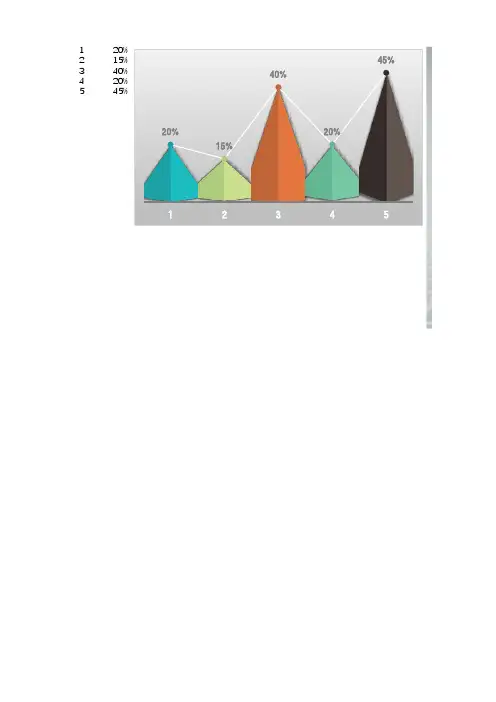
多彩填充柱形图20160702
- 格式:xlsx
- 大小:215.40 KB
- 文档页数:2
EXCEL图表中提供了简单的堆积柱形图,,但在实际中经常需要制作一个图表中包含多个堆积柱形图的图表,简单的堆积柱形图的制作方法就不能满足需要。
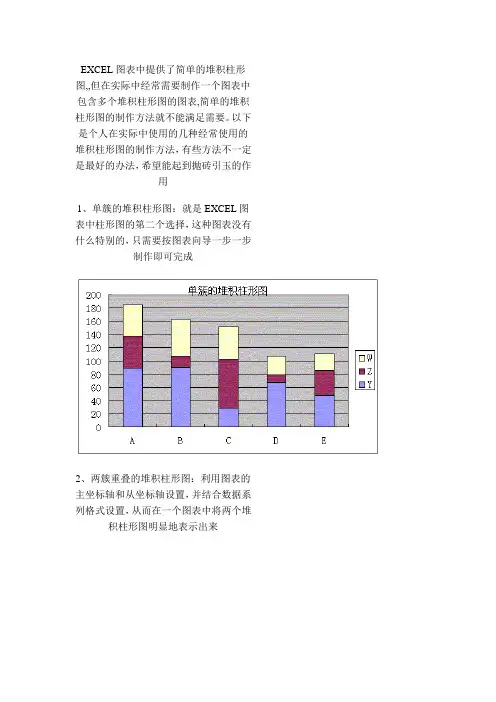
以下是个人在实际中使用的几种经常使用的堆积柱形图的制作方法,有些方法不一定是最好的办法,希望能起到抛砖引玉的作用1、单簇的堆积柱形图:就是EXCEL图表中柱形图的第二个选择,这种图表没有什么特别的,只需要按图表向导一步一步制作即可完成2、两簇重叠的堆积柱形图:利用图表的主坐标轴和从坐标轴设置,并结合数据系列格式设置,从而在一个图表中将两个堆积柱形图明显地表示出来制作方法:(1)先用图表向导制作一个堆积柱形图,其中包含两个柱图的全部系列(2)在数据系列格式-选项中将“间距宽度”适当调小,使柱图变宽一些(3)分别选择用于制作第二个堆积柱形图的几个数据系列,在数据系列格式-“坐标轴”中选择“次坐标轴”,在次坐标轴中形成簇状柱形图(4)选次坐标轴中的任一系列,右键选“图表类型”,更改为“堆积柱形图”(5)选次坐标轴,右键-清除,使图表只显示一个坐标轴并保持主次坐标轴的计量单位一致(6)在设置各数据系列格式时通过颜色图案等设置和调整增强主坐标轴与次坐标轴上柱形图对比[此贴子已经被作者于2004-7-7 16:26:30编辑过]附件: 您所在的用户组无法下载或查看附件你帮我我帮你边用边学边学边用TOP荣誉版主积分8433财富12317 ¥分享鲜花技术38注册时间2002-10-14 总积分排名69∙发短消息∙加为好友2楼大中小发表于 2004-7-716:27 只看该作者★ 好帖推荐、申请精华或加分、违规帖举报,欢迎“报告”,报告有奖!★3、多簇并列的两层以内堆积柱形图由于EXCEL图表中的堆积柱形图不能并列,制作并列的堆积柱形图不能直接实现,需要借助簇状柱形图的主次坐标轴用次坐标轴图形覆盖主坐标轴图形的办法实现制作步聚:(1)分别确定在主次坐标轴上的数据源,因主坐标轴制作的图表应是堆积后的最高的柱图,为堆积的各系列对应数据的和,通过辅助列或定义名称求得需要堆积在一起的两个数据系列的和形成新的主坐标轴的数据源,作为主坐标轴的数据源;次坐标轴数据源选择在堆积图中处于下部的数据区域或定义的名称(2)插入图表,制作簇状柱形图:添加数据源将主坐标轴的数据源和次坐标轴的各个数据源依次添加,形成直方图。

Excel表制作技巧如何创建漂亮的饼和柱状Excel表格是一款强大的办公软件,它不仅可以用于数据处理和分析,还可以用来制作漂亮的图表以便更直观地展示数据。
其中,饼图和柱状图是最常用的图表类型之一。
本文将介绍如何使用Excel来创建和定制饼图和柱状图,帮助读者掌握Excel表制作技巧,制作出精美的数据可视化图表。
一、创建饼图1. 打开Excel并输入数据:首先,在Excel表格中输入需要制作饼图的数据。
例如,我们在A列输入商品名称,在B列输入对应商品的销售金额。
2. 选中数据并插入饼图:选中包含数据的区域,点击"插入"选项卡,找到图表区域中的"饼图"选项,并选择所需的饼图样式。
3. 设置饼图属性:通过右键单击饼图,选择"设置数据系列",可以对饼图的外观进行自定义设置,包括图表标题、字体样式、颜色等。
4. 添加图例和数据标签:为了更好地展示图表信息,可以添加图例和数据标签。
通过右键单击图表区域,选择"添加图表元素",勾选"数据标签"和"图例"。
5. 完善饼图效果:可以根据个人需求进一步完善饼图效果,例如调整数据标签的位置和字体大小,增加特效和边框等。
二、制作柱状图1. 输入数据并选定区域:在Excel表格中输入需要制作柱状图的数据。
通常,柱状图适用于展示不同类别之间的比较关系。
输入数据后,选中需要制作柱状图的区域。
2. 插入柱状图:点击"插入"选项卡,找到图表区域中的"柱状图"选项,并选择所需的柱状图样式。
3. 调整数据系列和轴选项:通过右键单击柱状图,选择"选择数据",可以调整数据系列和添加多个数据系列。
同时,可以通过右键单击图表区域,选择"修改图表类型",调整轴选项和布局样式。
4. 设置坐标轴和图表标题:通过右键单击坐标轴,选择"设置数据系列",可以设置坐标轴的标题、标签和刻度尺寸等。

你做的柱状图太丑了,这些美化技巧教给你条形图的⼀些玩法,想借此在⼀些汇报上突出新意,所以就有了今天这篇依旧很⼲的教程。
之前 PPT 饼图教程推出后,有⼩伙伴留⾔询问有没有关于柱形图柱形图 / 条形图不得不说柱形图和条形图在做数据汇报时很常⽤,但因为⼤多数⼩伙伴在制作时,习惯直接插⼊默认图表就算完事⼉,所以做出来的效果往往千篇⼀律⼜不够美观:也有⼀些⼩伙伴意识到直接插⼊默认图表显得我们没下过功夫,所以会花⼼思加上⼀些修饰的元素,但结果往往不尽⼈意:那⾸先,我们分析下该怎么美化像上⾯这样的柱形图。
01、柱形图 / 条形图的基础美化柱形图和条形图表达数据的逻辑差不多,只不过⼀个是竖放,⼀个是横放,所以⼀些美化⽅法及玩法可以通⽤。
删除多余元素、修改配⾊和字体、突出重点信息。
关于美化,有三步曲——删除多余元素、修改配⾊和字体、突出重点信息嘿嘿是不是很简单,那我们开始动⼿啦。
①删除多余的元素所谓⼤道⾄简,图表也是如此。
图表旨在传达有效的信息,视觉上负荷的东西太多,反⽽会造成我们的审美疲劳,所以美化的第⼀步就是删除多余的元素,⽐如:删除多余的形状填充、形状轮廓:图表区的填充⾊和轮廓 / 绘图区的填充⾊和轮廓 / 坐标轴处的框线 / 柱形的填充⾊和框线,这些都可以通过「形状填充」和「形状轮廓」进⾏调节。
柱形效果:观察下哪些元素需要存在起到说明作⽤的,但是没有加上,哪些元素却是多余的,⽐如这个案例中:删除多余的图例 / ⽹格线 / 坐标轴 / 柱形效果:坐标轴已经标明了各个⽉份,图例就显得多余了,可以删除⽹格线或降低其透明度,数据标签都有了,纵坐标轴数据就没必要了,柱形的三维和阴影效果,很⽤⼼但是效果很雷⼈。
所以⼀律删除,部分元素可以选中后按 delete 键直接删除,⽐如图例、坐标轴、⽹格线:②修改配⾊和字体关于配⾊,上⼀篇饼图教程讲了⼀些⽅法,这⾥就不再赘述了。
字体建议⽤微软雅⿊ / 思源⿊体这些⽐较适合图表呈现的字体。

1.首先我们需要插入一个简单的柱状图。
打开一份有数据的表格。
选中整个表格,然后如下图圈起来的地方依次单击【插入】——【图表】——【(二维柱形图中)簇状柱形图】
2. 我们可以看到表格中已经插入了一个简单的柱状图了。
我们是要制作个性化的柱状图,所以工作还没有完。
我们选中这个柱状图,单击鼠标右键,会出来一列快捷菜单,我们选择【设置图标区域格式】。
来看看图片
3. 【设置图表区格式】对话框就打开了,我们可以根据自己的需要和个性设置里面所有的内容。
就是示范个填充图片的吧。
【填充】——【图片或纹理填充】——【文件】。
然后就打开我们电脑上自己的文件对话框了。
4. 选择自己所需要的图片
5. 来看看最终的效果吧
怎么样啊?是你想要的个性化的柱状图吗?。