
win7系统下的arcgis安装
- 格式:ppt
- 大小:841.00 KB
- 文档页数:12
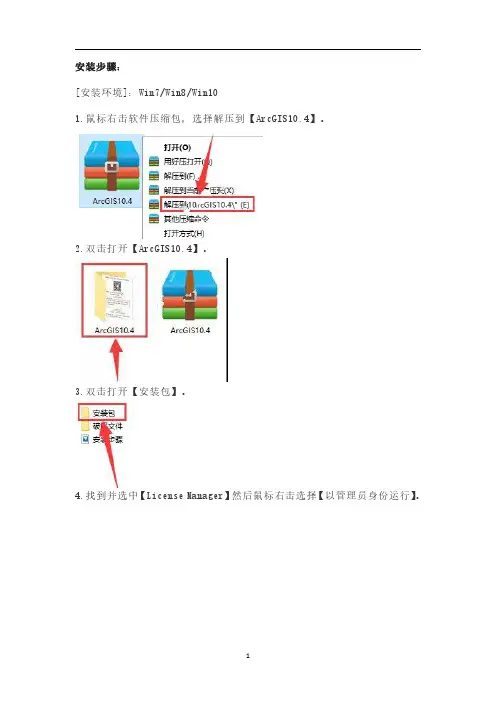
安装步骤:[安装环境]:Win7/Win8/Win101.鼠标右击软件压缩包,选择解压到【ArcGIS10.4】。
2.双击打开【ArcGIS10.4】。
3.双击打开【安装包】。
4.找到并选中【License Manager】然后鼠标右击选择【以管理员身份运行】。
5.点击【Browse】更改软件安装路径:建议安装到除C盘以外的磁盘,可在D盘或其它盘里面新建一个文件夹【ArcGIS10.4】然后点击【Next】。
6.点击【Close】。
7.点击【Next】。
8.勾选【I accept the license agreement】然后点击【Next】。
9.点击【Change】更改软件安装路径,选择第5步中新建的文件夹【ArcGIS10.4】然后点击【Next】。
10.点击【Install】。
11.点击【Finish】。
12.点击【Cancel】。
13.在解压出的文件夹中,找到并打开【破解文件】。
14.选中【ARCGIS】和【service】两个文件后,鼠标右击选择【复制】。
15.将【ARCGIS】和【service】两个文件粘贴至【D:\ArcGIS10.4\License10.4\bin】文件夹中,在空白处鼠标右击选择【粘贴】即可。
16.点击【替换目标中的文件】。
17.在解压出的文件夹中,找到并打开【安装包】。
18.选中【Desktop】后,鼠标右击选择【以管理员身份运行】。
19.点击【Browse】更改软件安装路径,选择第5步中新建的文件夹【ArcGIS10.4】然后点击【Next】。
20.点击【Close】。
21.点击【Next】。
22.勾选【I accept the license agreement】后,点击【Next】。
23.点击【Next】。
24.点击【Change】更改软件安装路径,选择第5步中新建的文件夹【ArcGIS10.4】然后点击【Next】。
25.点击【Change】更改软件安装路径,选择第5步中新建的文件夹【ArcGIS10.4】然后点击【Next】。

ArcGIS10.2安装教程安装步骤:[安装环境]:Win7/Win8/Win101.鼠标右击软件压缩包,选择解压到【ArcGIS10.2】。
2.双击打开【ArcGIS10.2】。
3.双击打开【安装包】。
4.双击打开【Desktop】。
5.选中【setup】然后鼠标右击选择【以管理员身份运行】。
6.点击【Next】。
7.勾选【I accept the license agreement】然后点击【Next】。
8.点击【Next】。
9.点击【Change】更改软件安装路径:建议安装到除C盘以外的磁盘,可在D盘或其它盘里面新建一个文件夹【ArcGIS10.2】然后点击【Next】。
10.点击【Change】更改软件安装路径,选择第9步中新建的文件夹【ArcGIS10.2】然后点击【Next】。
11.点击【Install】。
12.安装中(大约需要10分钟左右)13.点击【Finish】。
14.点击【Cancel】。
15.在解压出的文件夹中找到并打开【安装包】。
16.在文件夹中找到并打开【LicenseManager】。
17.双击打开【windows】。
18.选中【Setup】后,鼠标右击选择【以管理员身份运行】。
19.点击【Next】。
20.勾选【I accept the license agreement】然后点击【Next】。
21.点击【Change】更改软件安装路径,选择第9步中新建的文件夹【ArcGIS10.2】然后点击【Next】。
22.点击【Install】。
23.点击【Finish】。
24.点击【Cancel】。
25.选择【Start/Stop License Service】然后点击【Stop】。
26.在解压出的文件夹中找到并打开【破解文件】。
27.选中【ARCGIS】和【service】两个文件,然后鼠标右击选择【复制】。
28.将【ARCGIS】和【service】两个文件粘贴至【D:\\ArcGIS10.2\\License10.2\\bin】文件夹中,然后在空白处鼠标右击选择【粘贴】29.点击【替换目标中的文件】。

ArcGIS 9.3在win7环境下的安装Part A ARCGIS 9.3 DESKTOP 安装---在WIN7 X86 U版准备软件ESRI.ArcGis.Desktop.v9.3.Crack.Only-TBE下载license_server_setup,安装程序 license_server_crack 破解 data_interop desktop的破解。
首先安装ArcGIS License Manager。
18M左右的那个最新版的运行license_server_setup 文件夹中的LMSetup.exe,选择通过注册文件获得授权,选择破解。
以文件夹下license_server_setup文件夹中的37102011.efl9 文件作为许可文件;在弹出的Import License File 对话框中,需要将Desktop的37102011.efl9 导入。
这里在win7 是如果出现“某某.tmp 文件正在运行,不用写入”之类的错误,多半是你选择的路径中有中文名称所致!安装完成后要重新启动。
破解:先关闭服务. (打开ArcGIS->License Manager(9.x)-> License Manager Tools,在Service/License File选项卡中,选择Configuration using Services单选框,再在Start/Stop/Reread 选项卡,点Stop Server停止服务)。
修改机器名:复制license_server_crack 文件夹中所有文件到license manager 的安装目录覆盖原文件,形如:”C:\Program Files\ESRI\License\arcgis9x”;拷贝前先将Arc_Info9.lic 文件中,用记事本打开,将SERVER 后面改成你的机器名,如下图再次打开License Manager Tools,在Service/License File 选项卡中,选择Configuration using Services单选框,再在Config Services选项卡中配置license 和lmgrd的路径,选择Path to the lmgrd.exe file 后的Browse,定位文件 C:\Program Files\ESRI\License\arcgis9x\lmgrd.exe;选择Path to the license file后的Browse,定位文件C:\ProgramFiles\ESRI\License\arcgis9x\ARCINFO9.lic,(应该是破解文件中的license_server_setup文件夹下的37102011.efl9文件。
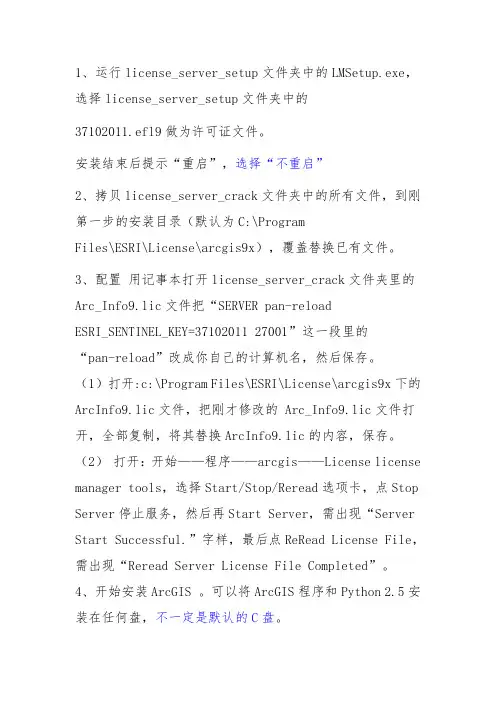
1、运行license_server_setup文件夹中的LMSetup.exe,选择license_server_setup文件夹中的37102011.efl9做为许可证文件。
安装结束后提示“重启”,选择“不重启”2、拷贝license_server_crack文件夹中的所有文件,到刚第一步的安装目录(默认为C:\ProgramFiles\ESRI\License\arcgis9x),覆盖替换已有文件。
3、配置用记事本打开license_server_crack文件夹里的Arc_Info9.lic文件把“SERVER pan-reloadESRI_SENTINEL_KEY=37102011 27001”这一段里的“pan-reload”改成你自己的计算机名,然后保存。
(1)打开:c:\Program Files\ESRI\License\arcgis9x下的ArcInfo9.lic文件,把刚才修改的Arc_Info9.lic文件打开,全部复制,将其替换ArcInfo9.lic的内容,保存。
(2)打开:开始——程序——arcgis——License license manager tools,选择Start/Stop/Reread选项卡,点Stop Server停止服务,然后再Start Server,需出现“Server Start Successful.”字样,最后点ReRead License File,需出现“Reread Server License File Completed”。
4、开始安装ArcGIS 。
可以将ArcGIS程序和Python 2.5安装在任何盘,不一定是默认的C盘。
5、点击“开始菜单”,选“ArcGIS”菜单下的Desktop Administrator程序。
查看第一个“Software Product”选择“ArcInfo (Floating)”(一般默认就是,不需要修改);第二个“License Manager”是不是“localhost”,若不是,点击“Change”,更改为“localhost”(一般默认为本机名,要改为localhost);最后一个“Availability”,选择“ArcInfo Desktop (Floating)”。