
syris 210nt门禁设置
- 格式:doc
- 大小:367.50 KB
- 文档页数:2

门禁机用户管理操作说明
门禁系统用户管理简易操作说明
1、在门禁机上操作部分(用户管理)
1.1新增用户
按【MENU】进入主界面,选择【用户管理】,按【OK】进入,选择【新增用户】,录入工号、名字、人脸、指纹、密码后,按【ESC】
退出。
1.2修改用户
按【MENU】进入主界面,选择【用户管理】,按【OK】进入,进入【修改用户】,选择需要调整的用户名,按【OK】进入,即可修
改已登记用户的信息。
2、在软件上操作部分(用户管理)
2.2下载登记资料
登录系统,勾选已登记用户信息的机器,选择【扩展功能】→【下载登记资料】2.3修改用户信息
登录系统,选择【人员管理】,勾选需要更改的用户,点击【修改】,
编辑正确信息后,点击【确定】,关闭窗口
2.4上传登记资料
登录系统,勾选需要上传用户信息的机器,选择【扩展功能】→【上传登记资料】→
【选择人员】→【按人员】选择需要上传的人员,点击【确定】→【确定】
2.5删除用户(离职人员)
①登录系统,选择【人员资料】→【离职管理】→【增加】,选择离职人员,填入离职原因,点击【确认】,关闭窗口
②登录系统,选择【扩展功能】→【清除离职人员登记资料】→
【是】。
③。

依时利PC端设置指导1.选择帐套“……..”,新建帐套---保存帐套-----确定----关闭2.用户名默认Admin,无需密码---登录3.登录模块---组合系统---考勤门禁4.设备管理---设备登记---门禁机(必须单独开机设置)---增加----自动搜索----确定5.显示设备---门禁机----门禁资料---所选区域---确定6.显示搜索出的设备机号----更改机号为“00”;设备用途为“门禁机”---确定7.重复设置考勤机及其发卡机8.机器设置---工作模式---勾选机器---电锁闭合时间“5秒”,开门超时时间“5秒”—设置--完成9.联机操作—勾选机器---取回时间---校正时间(测试用的)10.卡片中心-----下载名单---添加----选工号---确定----重复勾选要的工号(提前在人事资料设置工号)11.发卡---弹出界面---选工号---必须在脱机状态----制卡---完成12.门禁管理----下载用户名单---所有区域前打钩----添加---选工号---确定---完成13.资料设定--公司注册--公司代码自拟—中文名字—自拟---确定---应用14.部门资料—增加---部门名称—确定;点击部门—增加---部门名称—确定15.人事资料---选择部门---增加—弹出界面---按需填写---确定(重复增加人事资料名单)16.系统参数设置-工号长度(6位),卡号长度(6位);门禁通行密码(使用工号);发卡器参数:使用扇区为“第0扇区”,信息扇区“0”,卡使用期限1200,确定---应用17.区域资料---增加---区域编号(自拟)----区域名称(自拟)--确定(人事资料基本设定完成)18.门禁管理----门禁状态时间---添加---门禁时段设置---状态—按钮生效---确定-----写入设备所有的设备设置都要在脱机状态下才能完成。

门禁系统使用说明书11. 引言本文档旨在介绍门禁系统的使用方法,以便用户能够正确、便捷地使用该系统。
门禁系统是一种用于控制用户进出指定区域的安全设备,其主要功能包括身份验证、权限控制和出入记录等。
本文档将详细介绍如何正确使用门禁系统的各种功能。
2. 系统硬件需求•门禁终端设备:用于识别用户身份、验证权限等功能。
•门禁控制器:用于管理门禁系统的各种功能。
•门禁读卡器:用于读取用户的身份信息。
3. 安装与配置3.1 安装门禁终端设备1.将门禁终端设备安装在门口或指定的入口位置。
2.确保门禁终端设备与电源连接正常。
3.2 安装门禁控制器1.将门禁控制器安装在门禁终端设备附近的安全位置。
2.连接门禁控制器与门禁终端设备。
3.3 连接门禁读卡器将门禁读卡器与门禁控制器相连接。
3.4 配置门禁系统1.进入门禁系统管理界面。
2.添加用户信息,包括姓名、身份证号码等。
3.设置用户权限,例如开启或关闭特定区域的访问权限。
4.配置用户权限分组,方便管理不同用户的权限。
4. 使用门禁系统4.1 身份验证1.用户将身份证或门禁卡靠近门禁读卡器。
2.门禁读卡器会读取用户的身份信息。
3.门禁系统会对用户进行身份验证。
4.验证通过后,门禁控制器会打开门禁终端设备,用户可以进入指定区域。
4.2 权限控制1.根据用户的身份信息和权限,门禁系统会判断用户是否有进入指定区域的权限。
2.如果用户具有权限,门禁控制器会打开门禁终端设备。
3.如果用户没有权限,门禁控制器会拒绝用户进入指定区域,并记录拒绝记录。
4.3 出入记录1.门禁系统会自动记录用户的出入记录,包括进入时间、离开时间等。
2.用户可以通过门禁系统管理界面查看自己的出入记录。
3.管理员可以通过门禁系统管理界面查看所有用户的出入记录。
5. 故障排除5.1 无法通过身份验证•确认输入的身份信息是否正确。
•确认门禁终端设备和门禁读卡器的连接是否正常。
•如果问题仍然存在,请联系系统管理员。

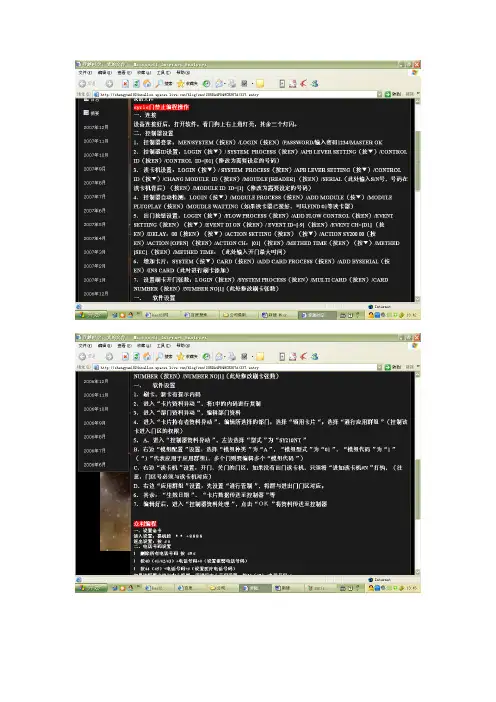
SYRIS 210NT门禁控制系统配置说明书第一章 门禁硬件设置一、登录控制器每次对SY210NT 控制器操作都要首先登录控制器,除非特殊说明,以后的操作都是从登录控制器以后开始。
按控制器键盘[MEN],液晶显示“System ”,按[EN],出现“Login ”,按[EN],出现“Password --------”,由键盘输入初始密码“1234”,按[EN],液晶显示“Master Ok”,按[EN],出现“Login ”,系统登录成功。
二、控制器ID 地址设置当一台管理电脑连接多个控制器时,管理电脑通过控制器的ID 地址来识别控制器。
当电脑只连接一台控制器时,本项设置可以免去,出厂时缺省设置为1。
在“Login ”画面,按以下操作进行设定。
按5次 按[EN]按[▼]键 [▼]键按[EN]键 ID 可设定为 1—99 ,按[CLREN]键返回初始画面三、读卡机ID 地址设置每台SY210NT 控制器最多可连接8个读卡机。
控制器通过读卡机的ID 地址识别每一个读卡机。
设置读卡机ID 还要遵循以下规则:即:1、2、3、4号表示进门,5、6、7、8表示出门。
如果要进门时刷卡开门,则设置该读卡机设ID 号为1、2、3、4;如果要出门时刷卡开门,则要ID 号设置为5、6、7、8。
在控制器的内部,已经设置好ID 号为1、5的读卡机刷卡时,1号继电器动作,ID 号为2、6的读卡机刷卡时2号继电器动作, ID 号为3、7的读卡机刷卡时3号继电器动作,ID 号为4、8的读卡机刷卡时4号继电器动作(1、2、3、Login System Process APBLevel Setting Control IDControl ID=[01] login4号继电器输出线分别对应NC1、COM1、NO1…依次类推)。
如果没有电脑管理SY210NT 控制器,则一个读卡机的ID 号设置为1和5相同(开门和关门对SY210NT 控制器表现都是1号继电器动作);如果使用管理电脑,则进门读卡机只能设置为1号。